
청구 취소는 어떻게 하나요?
청구 취소는 자동화 중지, 수납·결제 취소, 증빙 정리, 보관 순서로 진행합니다. 결제 링크로 받은 카드 결제는 수납 내역 [환불]의 [결제 취소]로 취소하고, 다른 카드로 다시 결제받을 때는 청구 알림을 직접 다시 보내면 됩니다.
청구를 취소할 때는 자동화 중지, 수납·결제 취소, 발급한 증빙 정리를 각각 확인해야 합니다. 청구서만 보관하거나 지워도 카드 결제·세금계산서가 함께 취소되는 것은 아닙니다.
1. 자동화를 먼저 중지하기
섹션 제목: “1. 자동화를 먼저 중지하기”청구서 상세의 청구 프로세스 → 자동화 중지를 누르세요. 이후 단계와 연체 안내가 계속 진행되지 않도록 먼저 멈춥니다. 이미 발송한 안내와 발급한 증빙은 그대로 남습니다.
2. 수납과 실제 결제 취소를 구분하기
섹션 제목: “2. 수납과 실제 결제 취소를 구분하기”돈을 어떻게 받았는지에 따라 누를 버튼이 다릅니다. 청구서 상세 수납 내역에서 해당 수납 행을 먼저 확인하세요.
| 받은 방식 | 수납 행의 버튼 | 실제 돈을 돌려주는 방법 |
|---|---|---|
| 결제 링크로 받은 카드 결제 (청구스 카드 결제 연동) | [환불]만[수납 취소]는 없습니다. | [환불] → [결제 취소]결제사에 카드 결제 취소를 요청합니다. |
| 수납 방식 ‘카드’로 직접 입력한 수납 (카드 단말기·다른 결제 서비스) | [환불] · [수납 취소]둘 다 보입니다. | 단말기·결제 서비스에서 승인 취소그다음 청구스에는 [환불] → ‘외부 환불 기록’으로 돌려준 금액을 기록합니다. |
| CMS 자동이체 | [환불]만결제 연동으로 받은 수납입니다. | 출금 상태부터 확인이미 출금됐는지, 예약·진행 중인지 확인하고 가능한 취소·환급 절차를 확인하세요. |
| 계좌 입금·현금 등 청구스 밖에서 받은 돈 | [환불] · [수납 취소]둘 다 보입니다. | [환불] → 외부 환불 기록계좌 송금·현금으로 돌려준 뒤 기록합니다. |
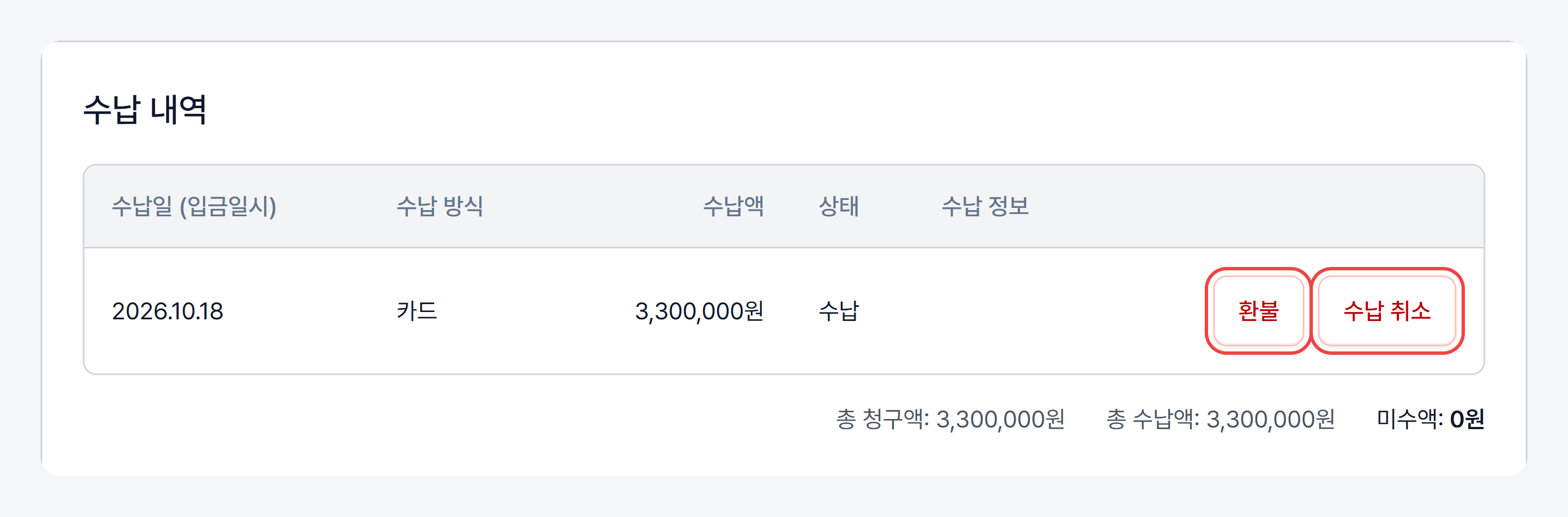
- 위 화면은 수납 방식 ‘카드’로 직접 입력한 수납이라 [환불]과 [수납 취소]가 함께 보여요. 결제 링크로 받은 카드 결제 행에는 [환불]만 있습니다.
결제 링크로 받은 카드 결제 취소하기
섹션 제목: “결제 링크로 받은 카드 결제 취소하기”- 청구서 상세 > 수납 내역에서 취소할 카드 결제 행의 [환불]을 클릭하세요.
- ‘환불’ 창 위쪽에 ‘2026.10.18 수납 3,300,000원 중 남은 3,300,000원을 돌려준 방식을 고르세요.’처럼 남은 금액이 보입니다.
- 결제 취소 칸에서 [결제 취소]를 누르고 확인창에서 확인하세요. ‘결제 취소를 요청했습니다.’가 뜹니다.
| 결제사 | 결제 취소 칸 |
|---|---|
| 전액만 취소할 수 있는 결제사 | ‘결제사에 남은 금액 전부의 결제 취소를 요청합니다. 처리가 끝나면 고객에게 환불 안내가 발송됩니다.’ 확인창: ‘이 결제를 취소할까요? 취소가 완료되면 고객에게 환불 안내가 발송됩니다.’ |
| 일부만 취소할 수 있는 결제사 | 취소 금액 칸이 있고 남은 금액이 미리 채워져 있어요. 금액을 고치면 그만큼만 취소합니다. 확인창: ‘입력한 금액만큼 결제를 취소할까요?’ |
- 요청하면 수납 내역에 환불 행이 생기고 ‘결제 취소 요청 중’으로 보입니다. 처리가 끝나면 ‘환불’(아래 작은 글씨 ‘결제 취소’)로 바뀌고, 원래 수납 행에는 ‘○○○○.○○.○○ 환불’ 또는 ‘부분 환불 ○○원’이 붙어요. 결제사가 거절하면 ‘결제 취소 실패’와 이유가 보입니다.
- 청구서 상태는 처리 중에 ‘환불 요청 중’, 전액 취소가 끝나면 ‘환불 완료’로 바뀝니다.
- 결제 취소가 처리되면 고객에게 ‘카드 결제 취소’ 안내가 이메일·알림톡으로 갑니다(고객 알림 설정을 따릅니다).
- 한 수납에 환불은 한 번에 하나씩만 진행됩니다. 진행 중인 환불이 끝난 뒤 다시 [환불]을 누르세요.
- 결제사가 결제 취소를 지원하지 않는 연동이거나, 부분 취소를 지원하지 않는 결제사에서 이미 환불한 적이 있는 수납이라면 [환불] 창에 ‘외부 환불 기록’ 칸만 보입니다.
직접 입력한 카드 수납을 돌려줬을 때
섹션 제목: “직접 입력한 카드 수납을 돌려줬을 때”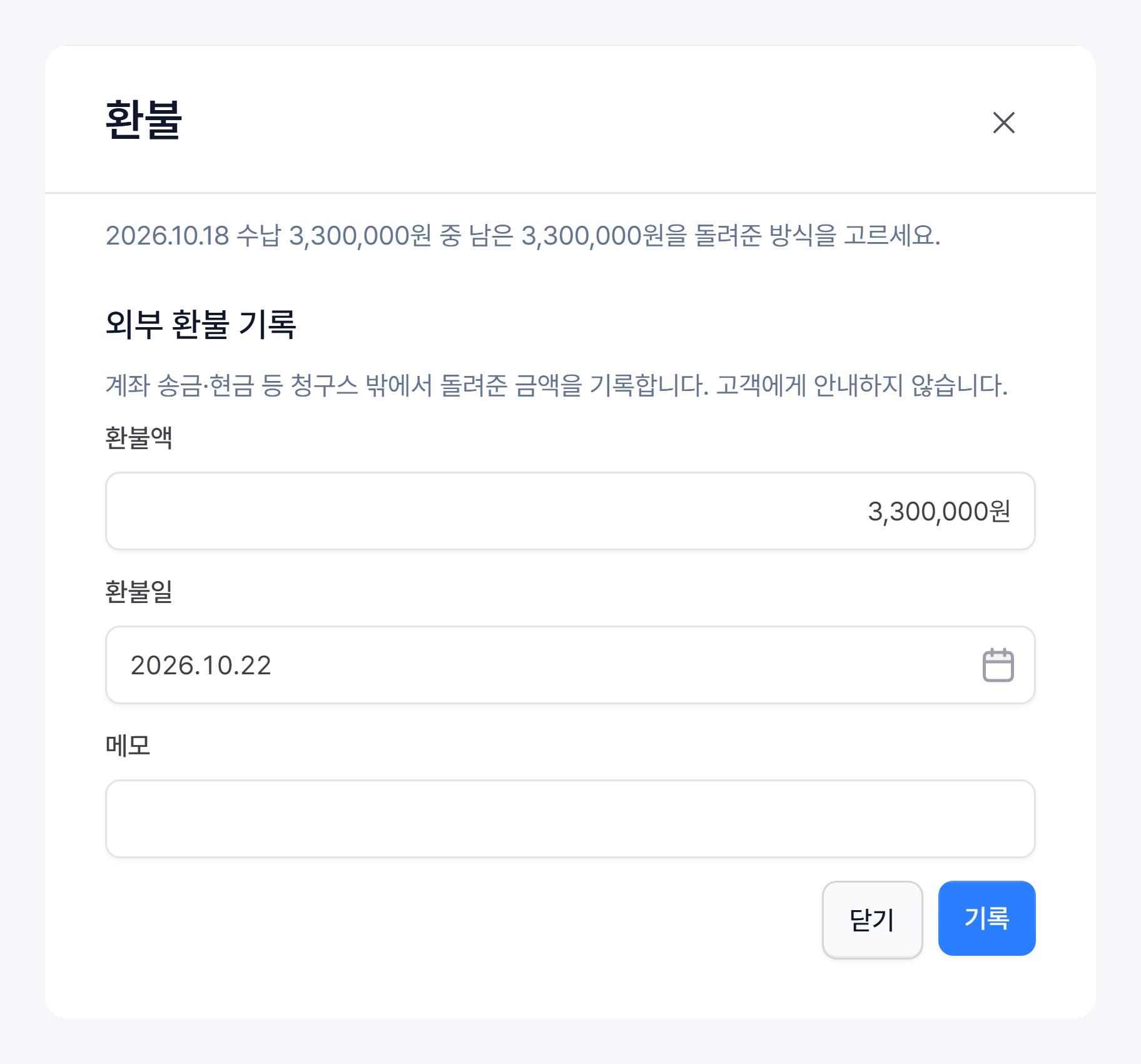
- 수납 방식 ‘카드’로 직접 입력한 수납은 청구스가 카드 승인을 취소할 수 없습니다. 카드 단말기나 그 결제 서비스에서 승인을 취소하세요.
- 그다음 청구스의 [환불] 창 외부 환불 기록에 돌려준 금액을 남기세요. ‘계좌 송금·현금 등 청구스 밖에서 돌려준 금액을 기록합니다. 고객에게 안내하지 않습니다.’라는 칸이에요.
- 환불액(남은 금액이 미리 채워짐) · 환불일(기본 오늘) · 메모를 확인하고 [기록]을 누르면 ‘환불을 기록했습니다.’가 뜹니다.
- 잘못 기록했다면 그 환불 행의 [기록 취소]로 되돌릴 수 있어요(‘환불 취소’로 표시).
[수납 취소]는 돈을 돌려주는 버튼이 아니에요
[수납 취소]는 잘못 등록한 수납 기록만 취소합니다(확인창 ‘이 수납을 취소할까요?’). 실제 카드 결제·계좌이체는 그대로이고, 고객에게 안내도 가지 않아요. 돈을 돌려줬다면 [수납 취소]가 아니라 [환불]로 기록하세요. 진행 중이거나 처리된 환불이 있는 수납에는 [수납 취소]가 보이지 않습니다.
버튼 설명은 청구서에 수납을 직접 등록하는 방법 7절에도 정리돼 있어요.
3. 이미 결제된 카드를 다른 카드로 바꾸려면
섹션 제목: “3. 이미 결제된 카드를 다른 카드로 바꾸려면”고객이 “법인카드 말고 다른 카드로 결제할게요”라고 할 때가 있죠? 결제된 카드를 다른 카드로 바로 바꾸는 기능은 없습니다. 기존 카드 결제를 취소하고, 같은 청구서의 결제 링크를 다시 보내 새 카드로 결제받으세요. 청구서를 새로 만들 필요는 없어요.
- 기존 카드 결제 취소수납 내역 [환불] → [결제 취소]
- 청구 알림 다시 보내기청구 프로세스 ‘청구 알림 발송’ 단계의 [직접 발송]
- 새 카드로 결제고객이 같은 결제 링크에서 다른 카드로 결제합니다.
- 2절 결제 링크로 받은 카드 결제 취소하기 순서대로 기존 카드 결제를 취소하세요. 수납 내역에서 ‘환불’로 바뀌어 처리가 끝났는지 확인합니다.
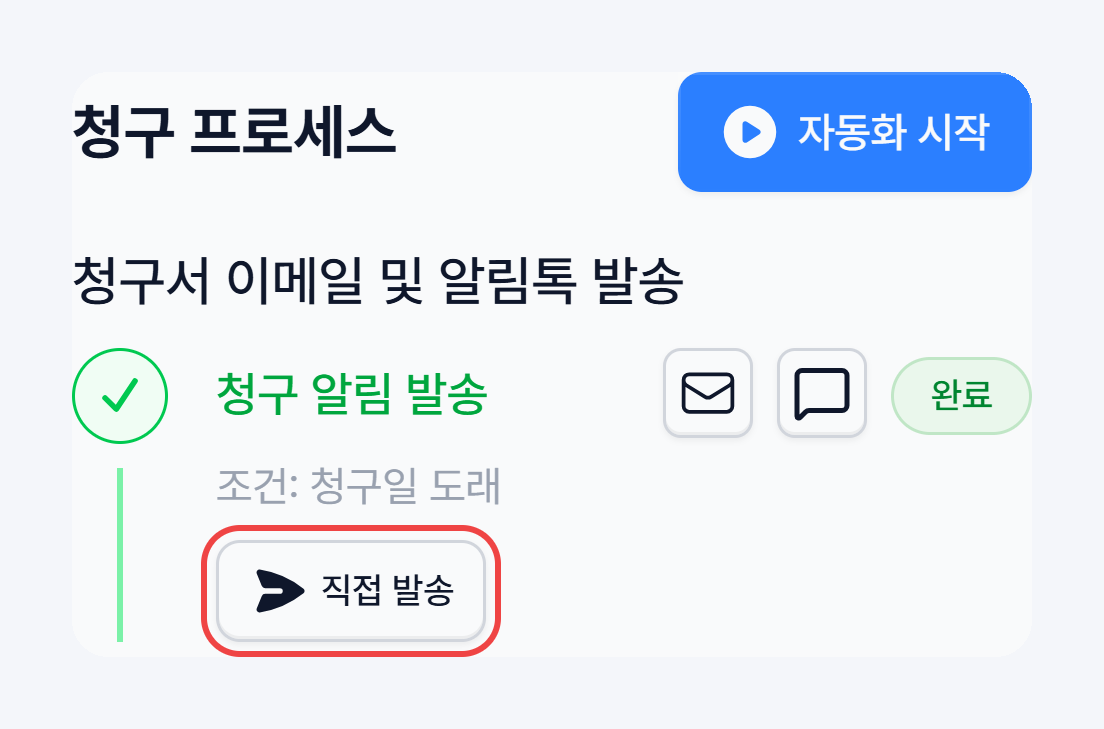
- 청구서 상세 오른쪽 청구 프로세스 패널에서 청구 알림 발송 단계(세금계산서로 청구한 청구서는 ‘세금계산서 및 청구 알림 발송’)의 [직접 발송]을 클릭하세요.
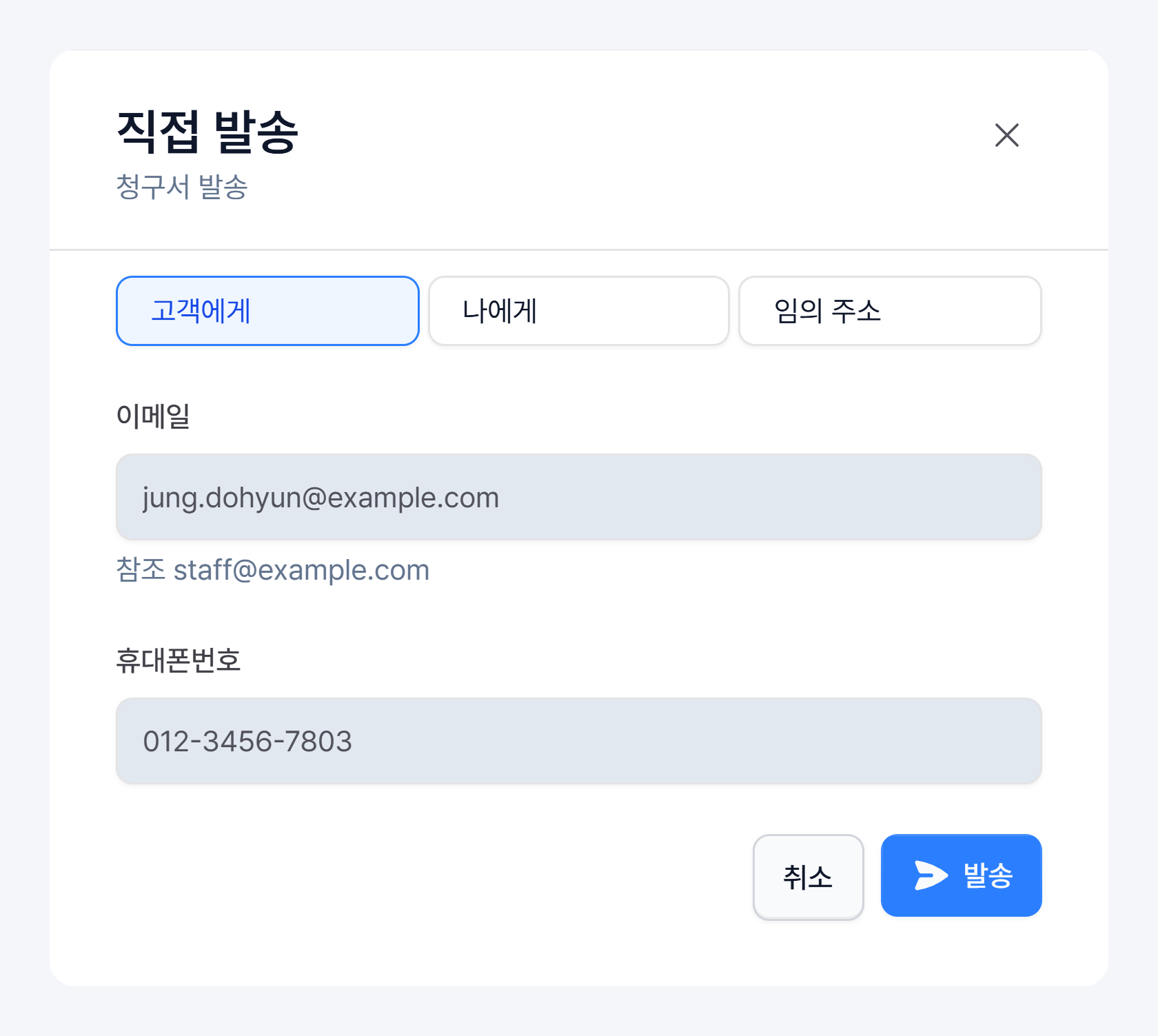
- ‘직접 발송’ 창에서 고객에게가 선택된 것을 확인하고, 받을 이메일·휴대폰번호를 확인한 뒤 [발송]을 누르세요. 확인창 ‘고객에게 이메일·알림톡을 발송할까요?’에서 확인하면 청구서가 다시 나갑니다.
- 고객 대신 담당자가 먼저 받아 보려면 나에게, 다른 주소로 보내려면 임의 주소를 고르세요.
- 고객이 받은 청구서의 결제 링크(처음과 같은 링크)를 열면 남은 금액으로 새 카드 결제가 시작됩니다. 다른 카드로 결제하면 수납 내역에 새 카드 결제가 추가돼요.
- 결제 취소가 끝나면(다른 수납이 없을 때) 청구서 상태가 ‘환불 완료’로 보이고, 고객이 결제 링크를 다시 열어 새 결제를 시작하면 현재 상태로 바뀝니다.
- 보관한 청구서이거나 자동화 권한이 없으면 [직접 발송]이 눌리지 않아요.
4. 발급한 증빙 정리하기
섹션 제목: “4. 발급한 증빙 정리하기”세금계산서
섹션 제목: “세금계산서”이미 발급했다면 청구서 상세 세금계산서 카드의 [수정 세금계산서 발급]을 사용합니다. 수정 사유는 실제 거래 상황에 맞게 선택하세요. 계약이 해제된 경우와 금액이 바뀐 경우는 같은 사유가 아닙니다.
발급 사유와 절차는 부가가치세법 시행령 제70조를 따릅니다. 화면 단계는 수정세금계산서 발행을 참고하세요.
현금영수증
섹션 제목: “현금영수증”청구서 상세의 현금영수증 카드에서 [취소]를 누르세요. ‘현금영수증을 취소하시겠습니까? 현금영수증 취소 시 취소 영수증이 고객에게 이메일 혹은 알림톡으로 발송됩니다.’ 확인창에서 확인하면 ‘현금영수증을 취소했습니다.’가 뜹니다. 취소한 뒤에는 [취소영수증 다운로드]로 취소 영수증을 받을 수 있어요.
증빙이 아직 발급되지 않았다면 발급 내역이 실제로 없는지 확인합니다. ‘입금 전’이라는 이유만으로 모든 증빙이 미발급이라고 가정하지 마세요. 청구 세금계산서는 입금 전에 발급될 수 있습니다.
5. 청구서 보관하기
섹션 제목: “5. 청구서 보관하기”수납·결제·증빙 처리를 마친 뒤 청구서 상세 작업 → 보관하기(복원 가능)를 선택합니다. 수납 기록이 남아 있거나 다른 진행 중 작업이 있으면 보관이 제한될 수 있습니다. 화면 안내에 따라 필요한 처리를 먼저 마치세요.
보관은 청구서를 관리 목록에서 제외하는 기능입니다. 거래를 없었던 일로 만들거나 실제 결제를 환불하는 기능은 아닙니다.
자주 묻는 질문 (FAQ)
섹션 제목: “자주 묻는 질문 (FAQ)”자동화 중지와 보관은 어떻게 다른가요?
자동화 중지는 해당 청구서의 다음 자동 처리와 안내를 멈춥니다. 보관은 해당 청구서를 관리 목록에서 제외합니다. 거래처의 다른 청구서 전체를 함께 멈추는 기능은 아닙니다.
보관한 청구서를 다시 사용할 수 있나요?
보관함에서 복구하기로 복원할 수 있습니다. 복원 후 청구 프로세스와 자동화 상태를 확인하고, 필요한 경우에만 다시 시작하세요.
수납만 취소하면 카드 결제도 취소되나요?
아니요. [수납 취소]는 청구스의 수납 기록만 취소하고 실제 카드 결제는 그대로입니다. 결제 링크로 받은 카드 결제는 청구서 상세 > 수납 내역 > 해당 카드 수납의 [환불] → ‘결제 취소’ 칸의 [결제 취소]로 취소하세요. 수납 방식 ‘카드’로 직접 입력한 수납은 카드 단말기·결제 서비스에서 승인을 취소한 뒤 [환불] → ‘외부 환불 기록’으로 남깁니다.
고객이 다른 카드로 다시 결제하고 싶어 해요.
결제된 카드를 바로 바꾸는 기능은 없습니다. 기존 카드 결제를 [환불] → [결제 취소]로 취소한 뒤, 청구 프로세스 ‘청구 알림 발송’(세금계산서 청구서는 ‘세금계산서 및 청구 알림 발송’) 단계의 [직접 발송]으로 청구서를 다시 보내세요. 고객은 같은 결제 링크에서 다른 카드로 결제하면 되고, 청구서를 새로 만들 필요는 없어요. 순서는 3절을 보세요.
청구스는 잘못 나간 청구와 결제를 안전하게 되돌리는 경험을 쉽고 빠르게 제공합니다!
📌 같이 보면 좋은 가이드
섹션 제목: “📌 같이 보면 좋은 가이드”찾으시는 내용이 없나요?
청구스 담당자가 화면을 함께 보며 바로 도와드립니다.