
견적서를 작성하는 방법
고객을 고르고 품목만 넣으면 견적서가 완성됩니다. 부가세 옵션·유효기간, 할인, 견적안 여러 개(기본형/프리미엄형) 비교, 이메일 문구까지 정리했고, 저장하거나 바로 발송하는 방법을 안내합니다.
고객을 고르고 품목만 넣으면 견적서가 완성돼요. 옵션별로 가격을 나눠 보여 주고 싶으면 견적안을 여러 개 만들어 한 장에 비교해 보세요!
- 고객·품목 입력부가세 옵션과 유효기간을 확인합니다.
- 할인·견적안 (선택)할인을 넣고, 견적안을 나눠 비교합니다.
- 저장 또는 바로 발송고객에게 이메일·알림톡으로 갑니다.
1. 새 견적서 화면 열기
섹션 제목: “1. 새 견적서 화면 열기”
- 사이드바 ‘견적’ > ‘견적서’에서 오른쪽 위 [+ 새 견적서]를 클릭하세요. 사이드바 아래쪽 ‘새 견적서’를 눌러도 돼요.
- 자주 쓰는 구성을 견적서 프리셋으로 저장해 두었다면 작성 화면 오른쪽 위에 [프리셋 불러오기]가 보여요.
2. 공급자와 고객 선택하기
섹션 제목: “2. 공급자와 고객 선택하기”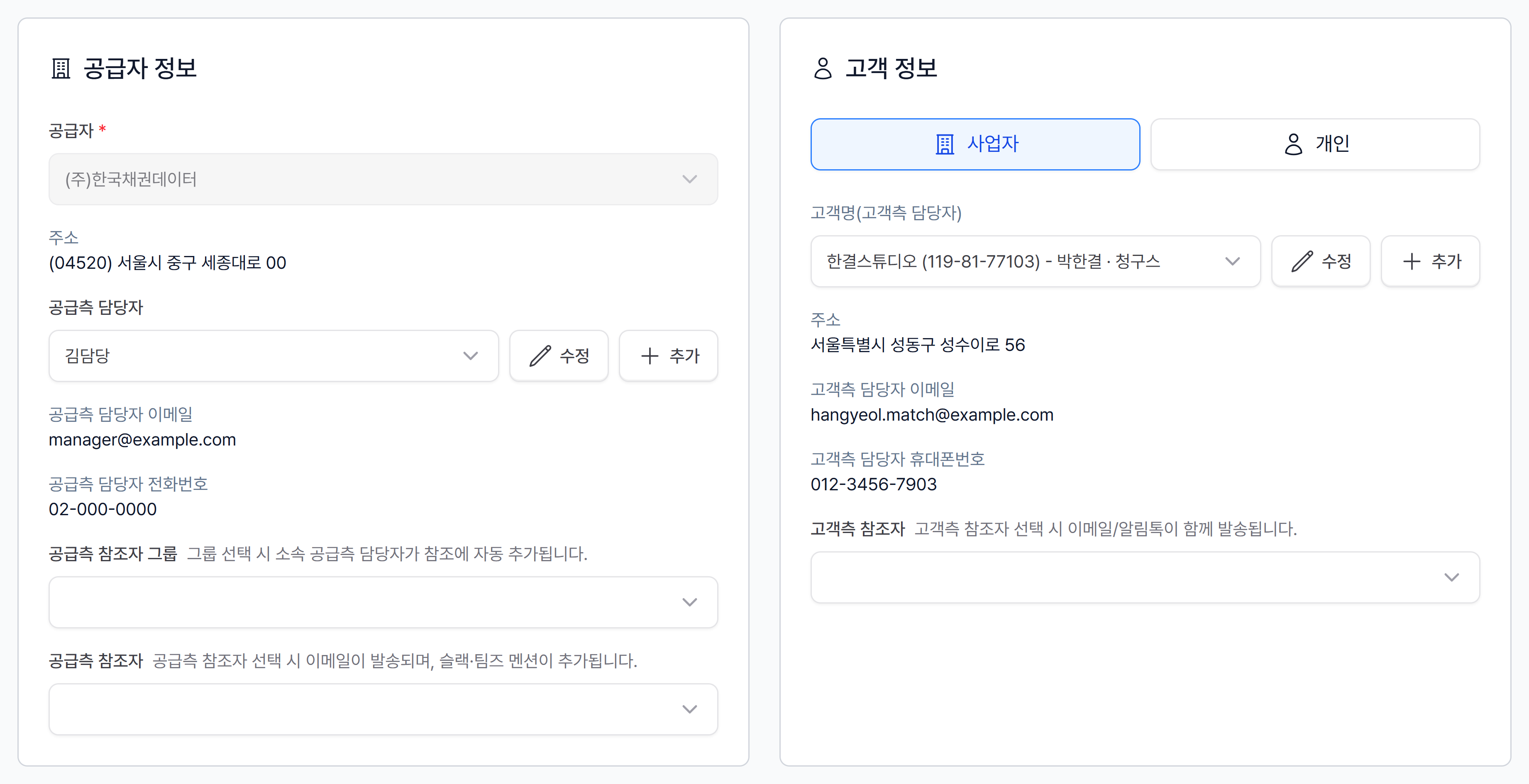
- 공급자 정보에는 우리 회사와 공급측 담당자가 기본으로 들어가 있어요.
- 고객 정보에서 사업자 / 개인을 고르고 고객명(고객측 담당자)을 선택하세요. 처음 거래하는 고객이면 [+ 추가]로 바로 등록할 수 있어요. → 고객 생성
- 고객측 담당자의 이메일이 있으면 이메일로, 휴대폰번호가 있으면 알림톡으로 견적서가 발송됩니다. 고객측 참조자를 고르면 함께 받아요.
3. 기본 정보 입력하기
섹션 제목: “3. 기본 정보 입력하기”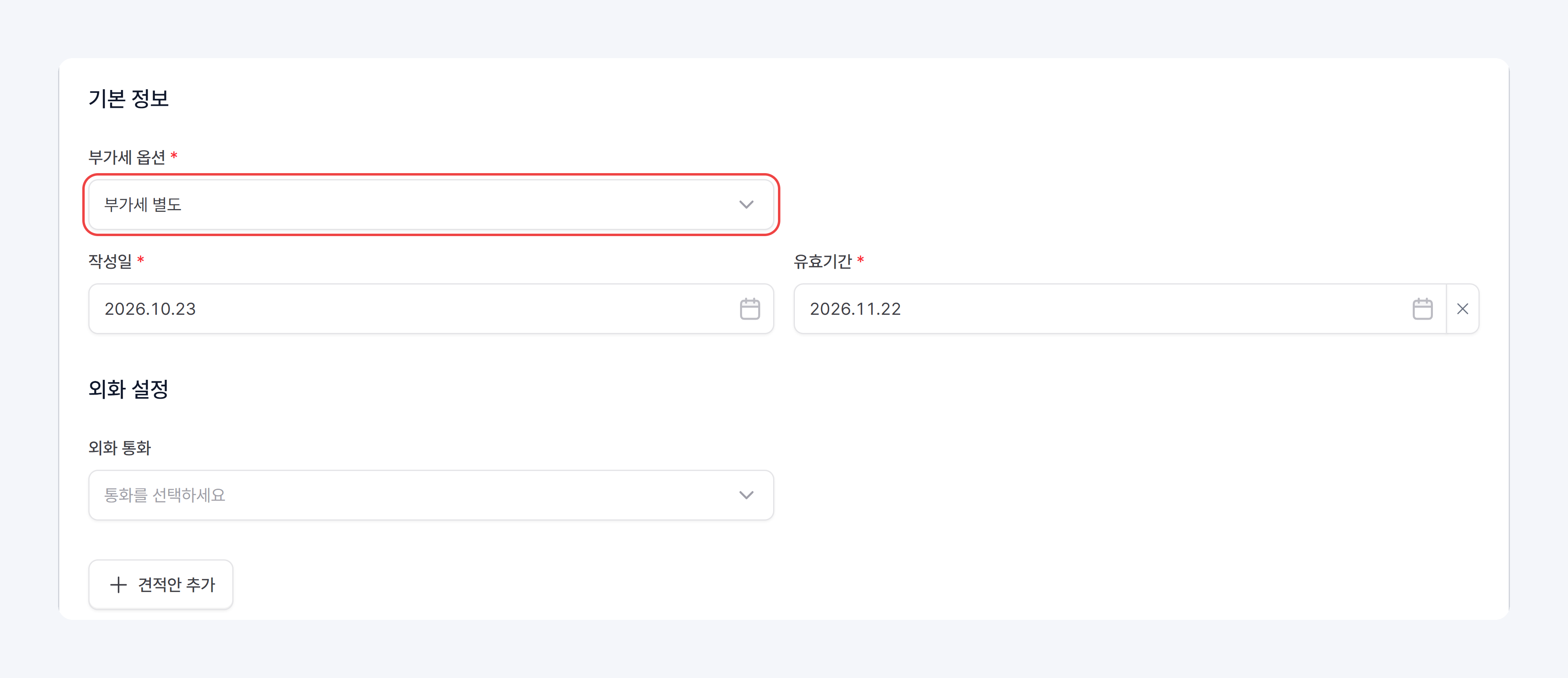
- 부가세 옵션: ‘부가세 별도’, ‘부가세 포함’, ‘부가세 없음’ 중에서 고르세요. 견적서의 금액 표시와 세액 계산이 이 기준을 따릅니다.
- 작성일은 오늘, 유효기간은 팀 설정의 ‘견적서 유효기간 기본값 (일)’만큼 뒤 날짜로 채워져요. 필요하면 바꾸세요.
- 외화 설정은 해외 고객에게 달러·엔 등으로 견적할 때만 고르세요. → 견적서 작성(외화)
4. 품목 입력하기
섹션 제목: “4. 품목 입력하기”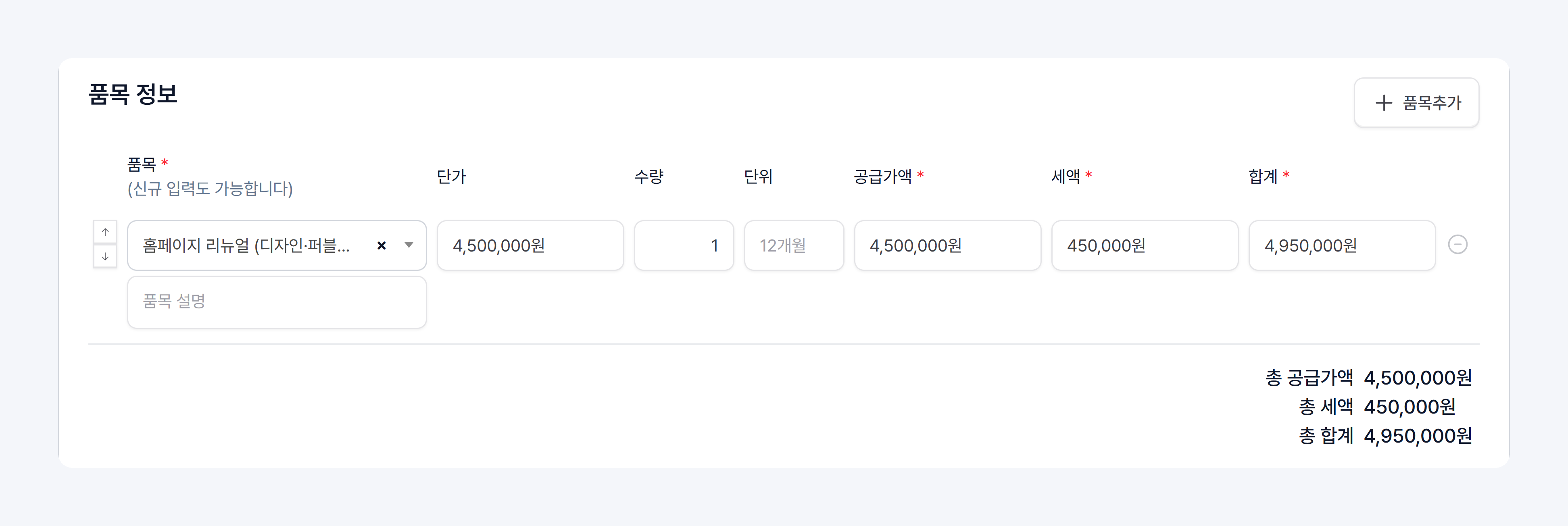
- 품목 칸에서 등록한 품목을 검색하거나 새 이름을 바로 입력하세요. (예: ‘홈페이지 리뉴얼 (디자인·퍼블리싱)’)
- 단가와 수량을 넣으면 공급가액·세액·합계가 자동으로 계산돼요. 품목이 여럿이면 [+ 품목추가]를 누르세요.
5. 할인 넣기 (선택)
섹션 제목: “5. 할인 넣기 (선택)”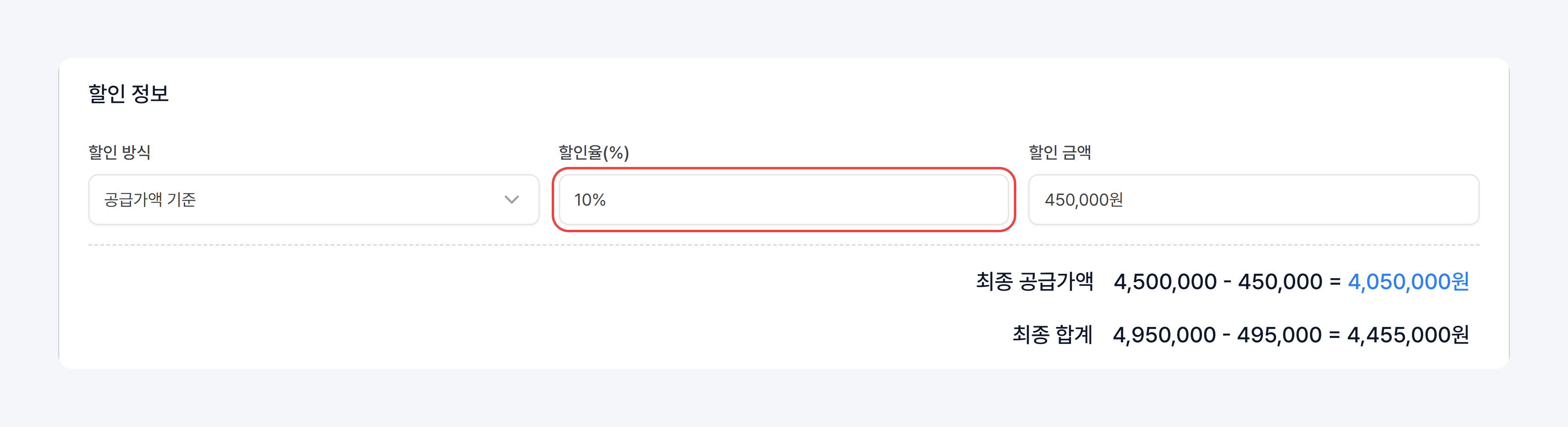
- 할인 방식에서 ‘공급가액 기준’ 또는 ‘총액 기준’을 고르고, 할인율(%)이나 할인 금액 중 하나를 넣으세요. 나머지 칸은 자동으로 계산돼요.
- 아래 최종 공급가액 · 최종 합계에 할인 전·할인액·할인 후 금액이 함께 보여요. (예: 4,500,000 − 450,000 = 4,050,000)
- 비워 두면 할인 없이 견적서가 만들어집니다.
6. 견적안 여러 개 만들기 (선택)
섹션 제목: “6. 견적안 여러 개 만들기 (선택)”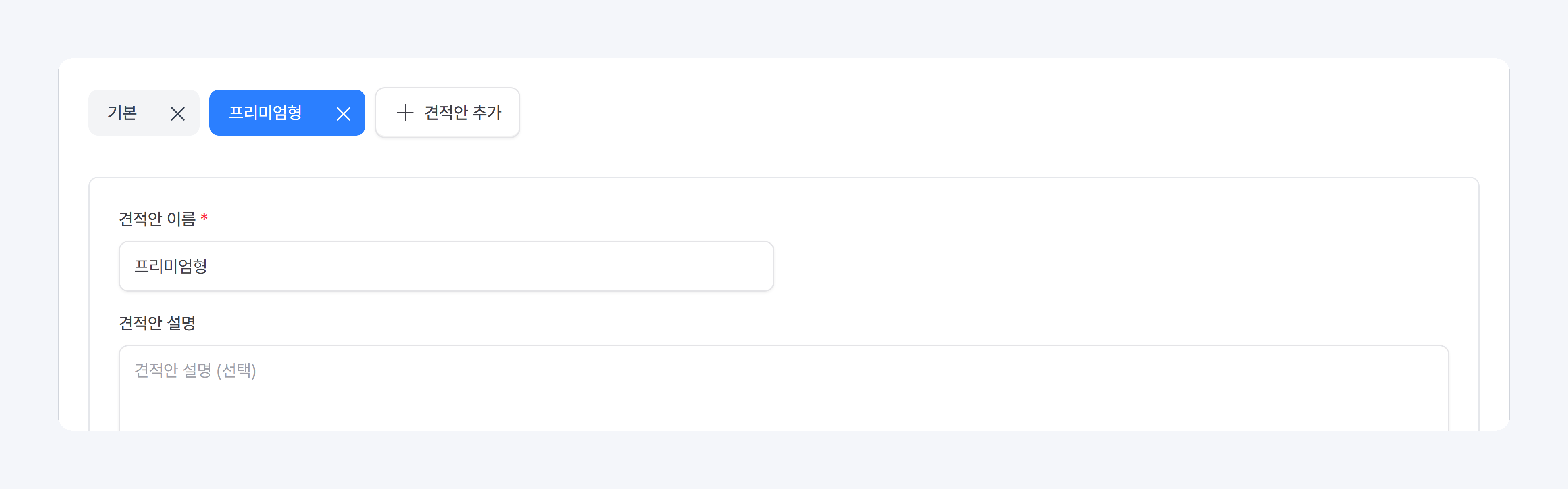
같은 일이라도 ‘기본형 / 프리미엄형’처럼 가격을 나눠 제안하고 싶을 때 써요.
- 기본 정보 아래 [+ 견적안 추가]를 누르면 견적안이 탭으로 하나 더 생겨요. 처음 견적안의 이름은 ‘기본’이에요.
- 탭을 눌러 견적안마다 견적안 이름(필수)과 견적안 설명(선택)을 넣고, 품목과 할인을 따로 입력하세요.
- 필요 없어진 견적안은 탭의 ×로 지워요.
- 고객이 받는 견적서에는 견적안이 차례로 표시되어 한눈에 비교할 수 있어요. 나중에 거래가 성사되면 고객이 고른 견적안으로 청구서를 만들 수 있습니다. → 견적서 → 청구서 전환
7. 비고·안내 메시지·첨부파일·이메일 확인하기 (선택)
섹션 제목: “7. 비고·안내 메시지·첨부파일·이메일 확인하기 (선택)”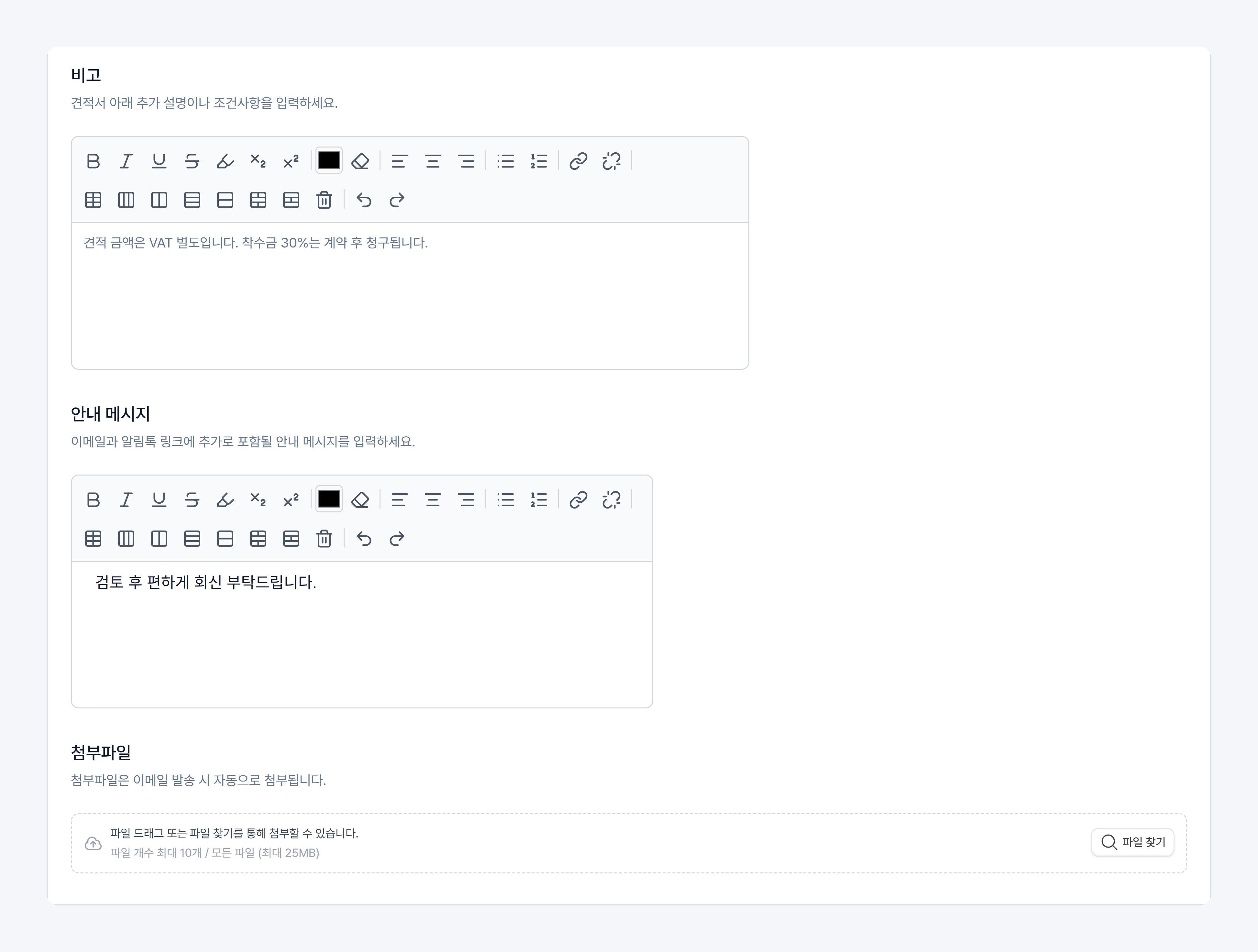
- 비고: 견적서 아래쪽에 들어갈 조건이나 설명을 적어요. (예: ‘착수금 30%는 계약 후 청구됩니다.’)
- 안내 메시지: 고객이 받는 이메일·알림톡에 덧붙일 말을 적어요.
- 첨부파일: 끌어다 놓거나 [파일 찾기]로 올리세요. 이메일에 함께 첨부되고, 최대 10개·모두 합쳐 25MB까지 올릴 수 있어요. 팀 설정에 견적서 자동첨부를 해 두었다면 그 파일도 함께 붙습니다.
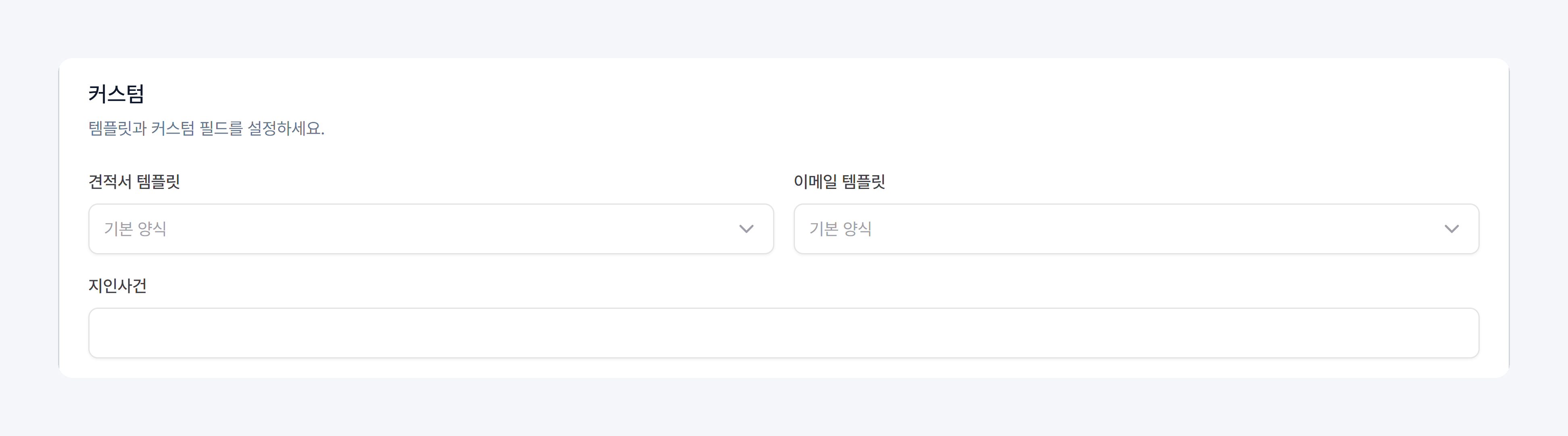
- 견적서 양식(템플릿)을 만들어 둔 팀은 커스텀 카드에서 견적서 템플릿 · 이메일 템플릿과 커스텀 필드를 고를 수 있어요. 템플릿이 없으면 이 카드는 보이지 않습니다.
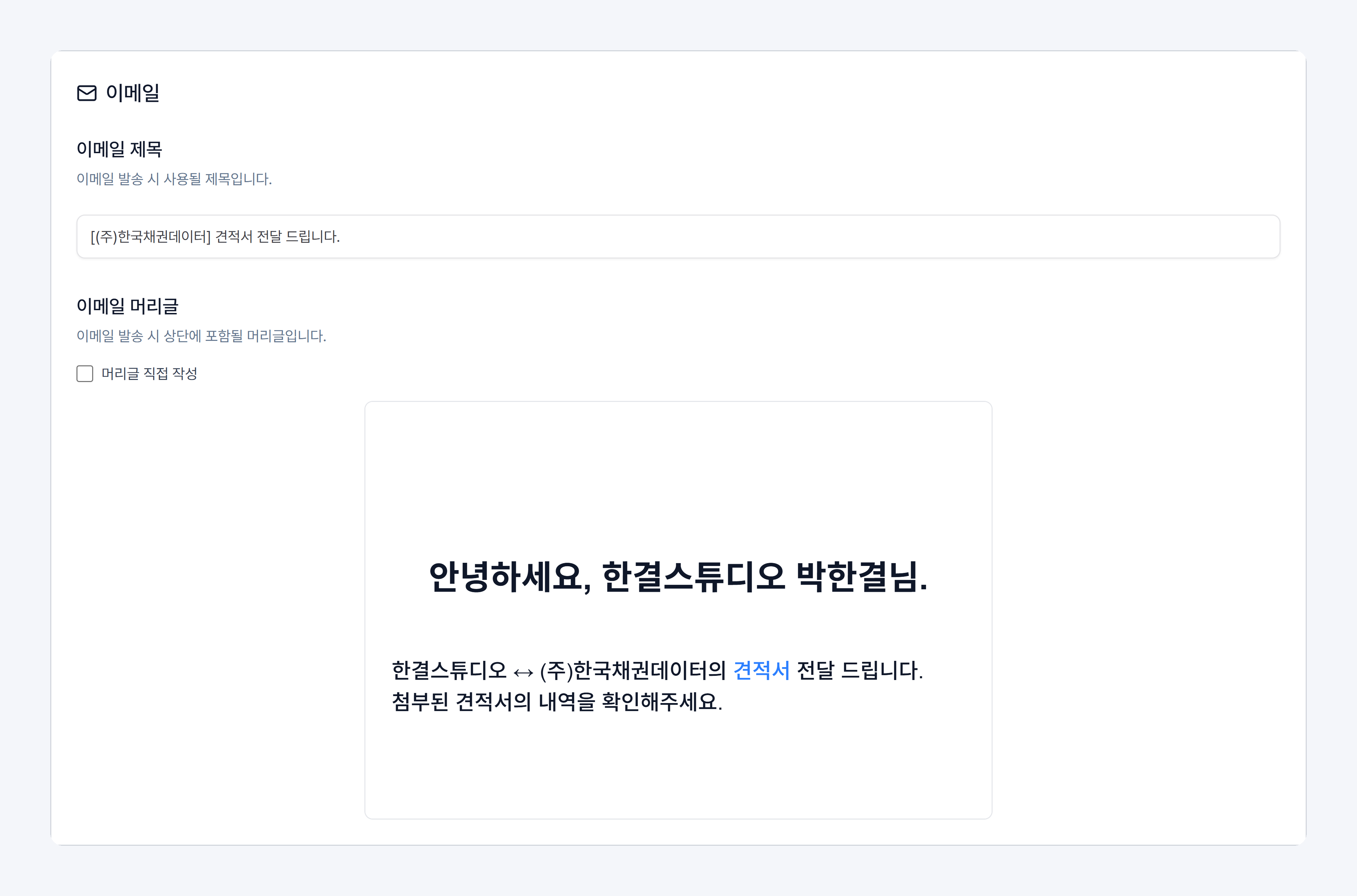
- 이메일 제목과 이메일 머리글은 자동으로 채워져요. 문구를 바꾸고 싶을 때만 제목을 고치거나 ‘머리글 직접 작성’을 체크하세요. → 이메일 제목·머리글 수정
- 이 단계는 모두 비워 두어도 견적서 발송에는 문제가 없어요.
8. 미리보기 확인하고 저장 또는 바로 발송하기
섹션 제목: “8. 미리보기 확인하고 저장 또는 바로 발송하기”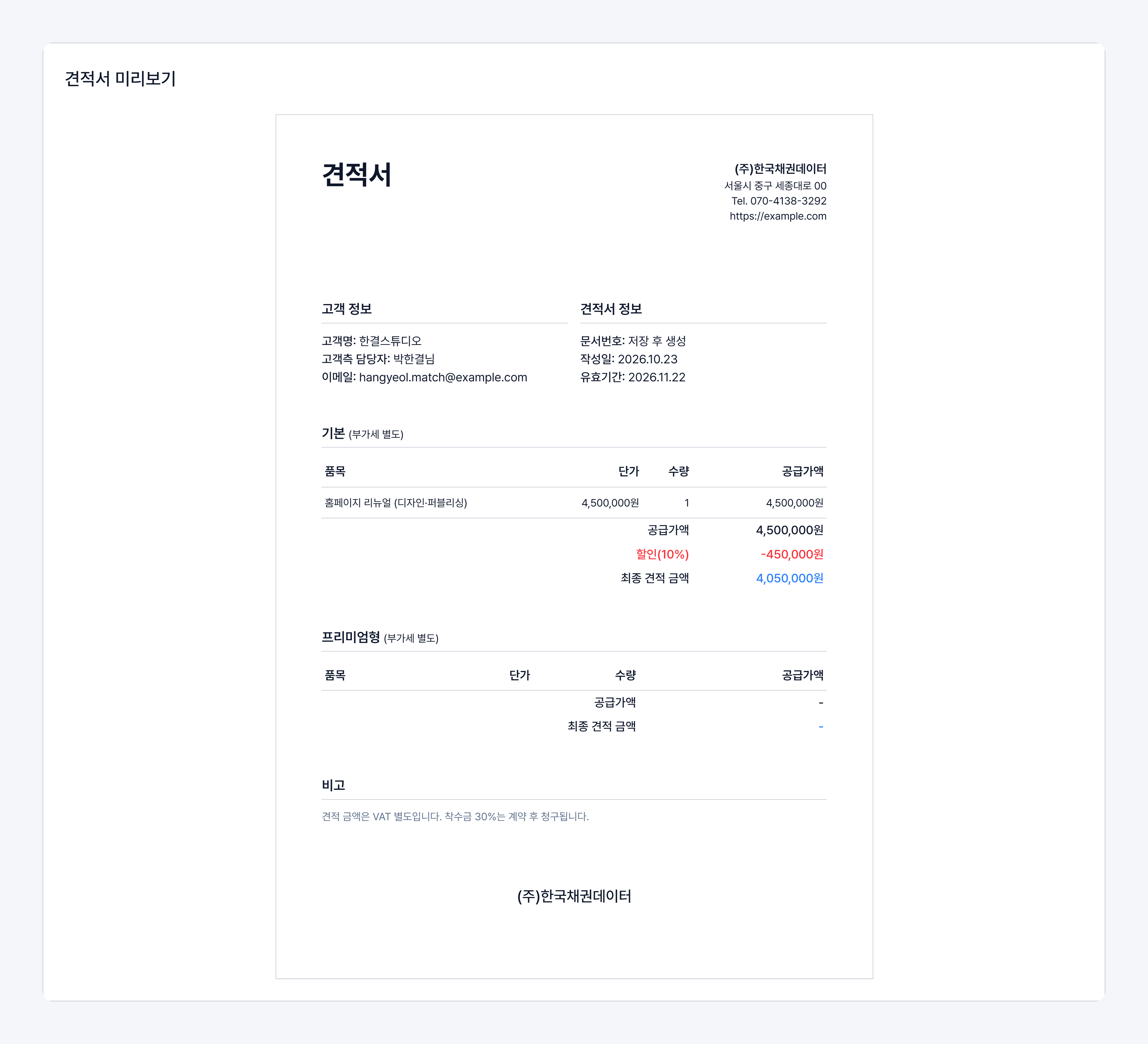
- 화면 아래 견적서 미리보기에서 고객이 받을 견적서를 그대로 확인하세요. 견적안을 여러 개 만들었다면 견적안마다 내역이 나뉘어 보여요.
- [저장]: 보내지 않고 견적서만 저장해요. 나중에 견적서 화면에서 발송하면 돼요. → 견적서 발송
- [바로 발송하기]: ‘견적서를 고객에게 발송 하시겠습니까?’ 확인 창에서 [확인]을 누르면 저장과 동시에 고객에게 이메일·알림톡으로 발송됩니다.
- 필수 항목이 비어 있으면 두 버튼이 눌리지 않아요. 새로 만든 견적안에 품목이 없을 때도 그래요.
TIP
처음 보내는 견적서라면 [저장] 후 견적서 화면의 ‘나에게 보내보기’로 내 메일에서 먼저 확인해 보세요. → 견적서 나에게 보내기
자주 묻는 질문 (FAQ)
섹션 제목: “자주 묻는 질문 (FAQ)”[바로 발송하기]가 눌리지 않아요.
필수 항목이 비어 있는 경우입니다. 고객, 작성일·유효기간, 품목(견적안마다 1개 이상)을 확인하세요. 견적안을 추가했는데 품목을 넣지 않았다면 그 탭의 ×로 지우면 됩니다.
부가세 포함 금액으로 견적을 내고 싶어요.
부가세 옵션을 ‘부가세 포함’으로 바꾸세요. 팀에서 자주 쓰는 옵션은 ‘설정’ > ‘견적 · 청구 설정’의 ‘부가세 옵션 기본값’으로 정해 둘 수 있어요.
견적서를 보낸 뒤 청구서로 바꿀 수 있나요?
네! 견적서 화면에서 청구서로 전환하면 품목과 금액이 그대로 넘어가요. 견적안이 여러 개면 전환할 견적안을 고르면 됩니다. → 견적서 → 청구서 전환
청구스 견적서는 고객과 품목만으로, 쉽고 빠르게 비교 견적까지 보낼 수 있게 해 드립니다!
📌 같이 보면 좋은 가이드
섹션 제목: “📌 같이 보면 좋은 가이드”찾으시는 내용이 없나요?
청구스 담당자가 화면을 함께 보며 바로 도와드립니다.