
청구서에 통장사본을 자동으로 첨부하는 방법
통장사본을 청구서 메일이나 알림톡에 자동 첨부할 수 있습니다. 조직 홈으로 이동하기 · 사업자의 금융 연동 화면 열기 · 연동 계좌 목록에서 계좌 수정 열기 · 통장 사본 올리기 · 저장하기
통장사본을 청구서 메일이나 알림톡에 자동 첨부할 수 있습니다.
알아두세요
"통장 사본도 같이 보내주세요"라는 요청, 이제 따로 챙기지 않으셔도 돼요. 통장 사본은 계좌별로 등록하므로, 계좌가 여러 개라면 각각 진행해주세요.
1. 조직 홈으로 이동하기
섹션 제목: “1. 조직 홈으로 이동하기”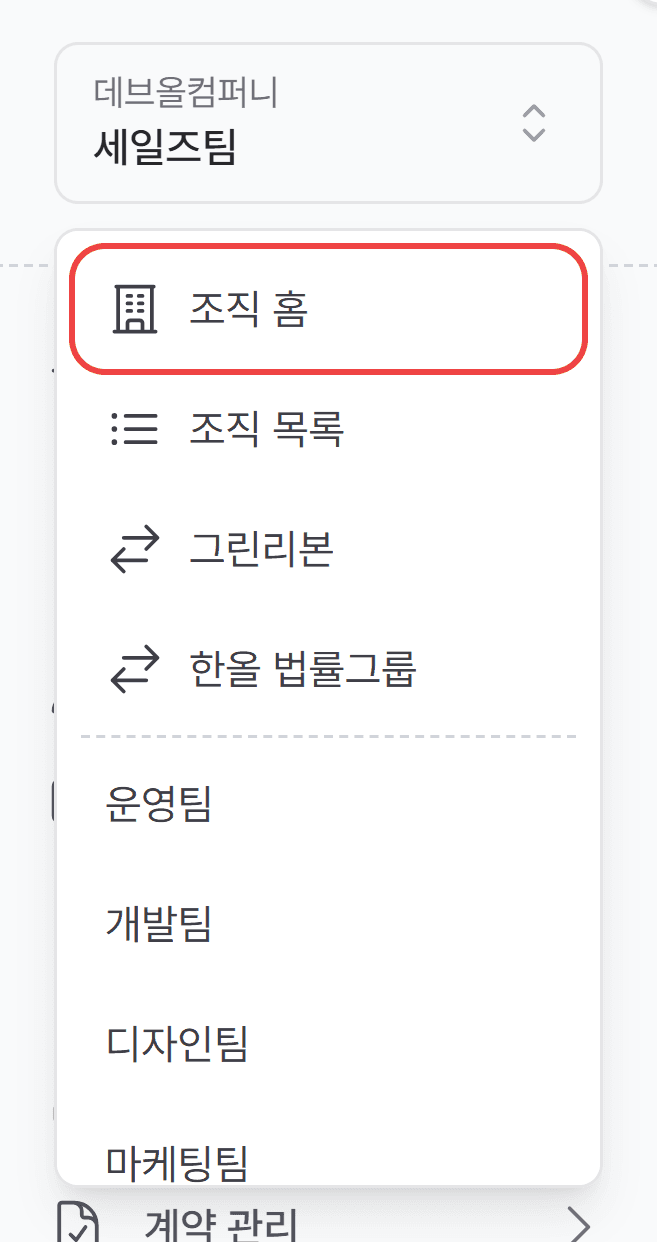
- 사이드바 회사명 / 팀명 영역을 클릭하세요.
- 펼쳐진 목록에서 조직 홈을 클릭하면 조직 전체를 관리하는 화면으로 이동합니다.
- 통장 사본은 팀이 아니라 사업자의 계좌에 등록하는 정보라서 조직 홈에서 진행해요.
2. 사업자의 금융 연동 화면 열기
섹션 제목: “2. 사업자의 금융 연동 화면 열기”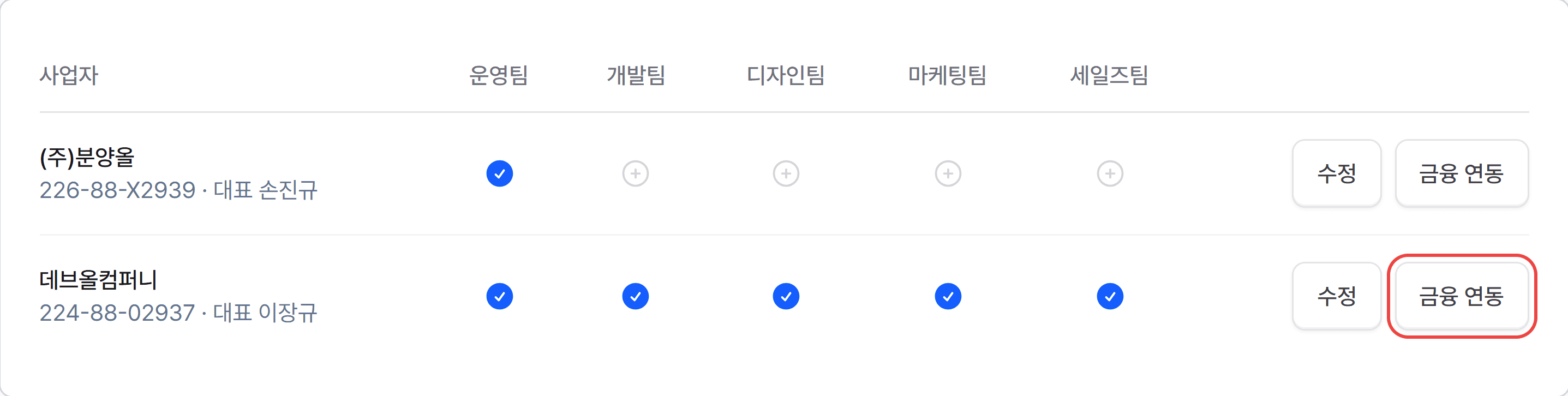
- 조직 홈 사이드바에서 사업자를 클릭하면 사업자 관리 화면이 열립니다.
- 통장 사본을 등록할 계좌가 있는 사업자 행의 금융 연동 버튼을 클릭하세요.
3. 연동 계좌 목록에서 계좌 수정 열기
섹션 제목: “3. 연동 계좌 목록에서 계좌 수정 열기”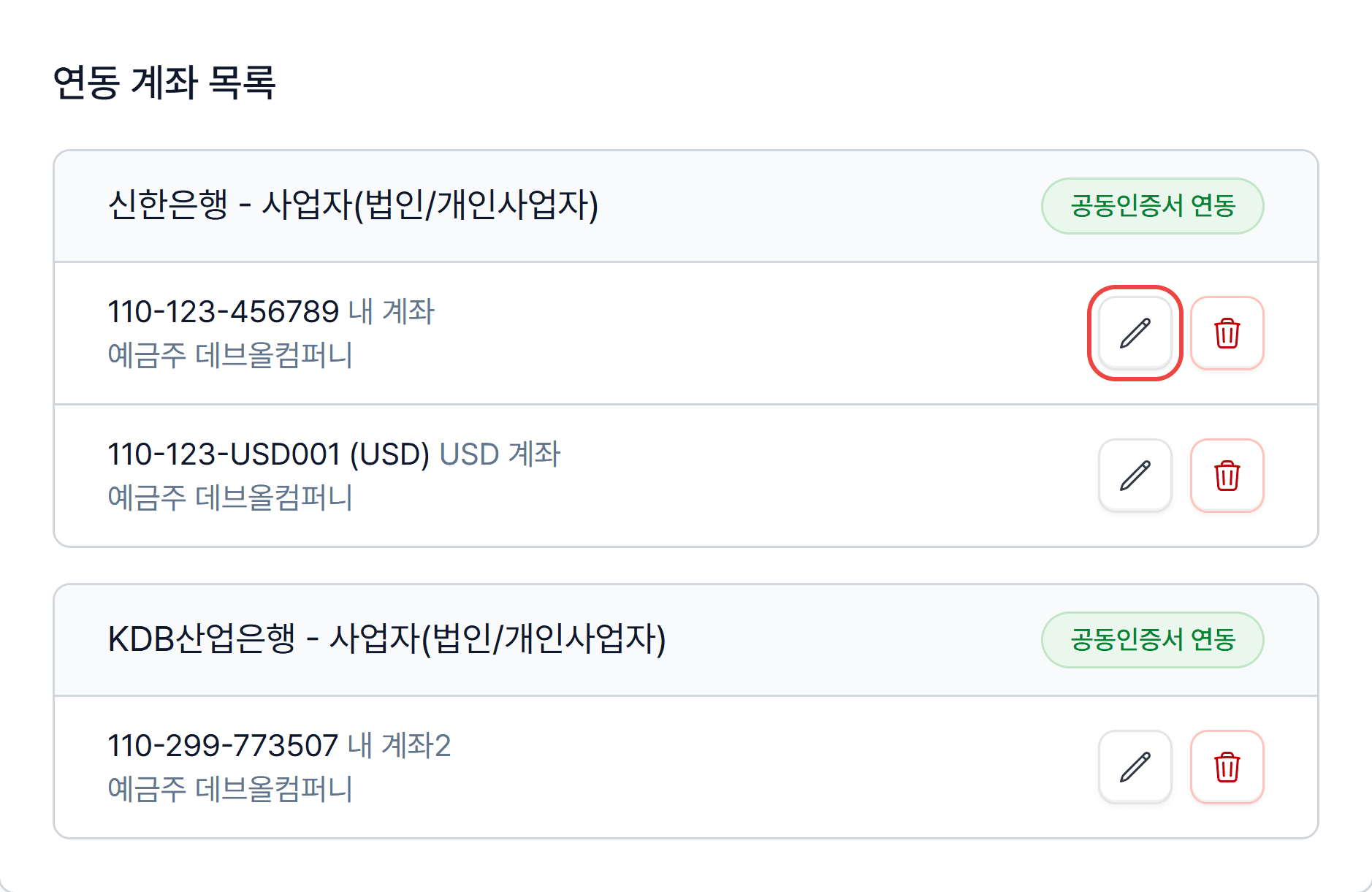
- 금융 연동 설정 화면의 은행 거래내역 연동용 인증서 카드에서 연동 계좌 목록을 찾습니다.
- 통장 사본을 붙일 계좌 행의 연필 아이콘을 클릭하면 ‘계좌 정보 수정’ 창이 열립니다.
TIP
연필 옆의 휴지통 아이콘은 계좌를 삭제하는 버튼이에요. 그 계좌를 쓰는 청구서나 청구 설정이 없으면 확인 창 없이 바로 삭제됩니다. (계좌 삭제·인증서 해제하기) 통장 사본만 등록하실 때는 꼭 연필 아이콘을 눌러주세요!
4. 통장 사본 올리기
섹션 제목: “4. 통장 사본 올리기”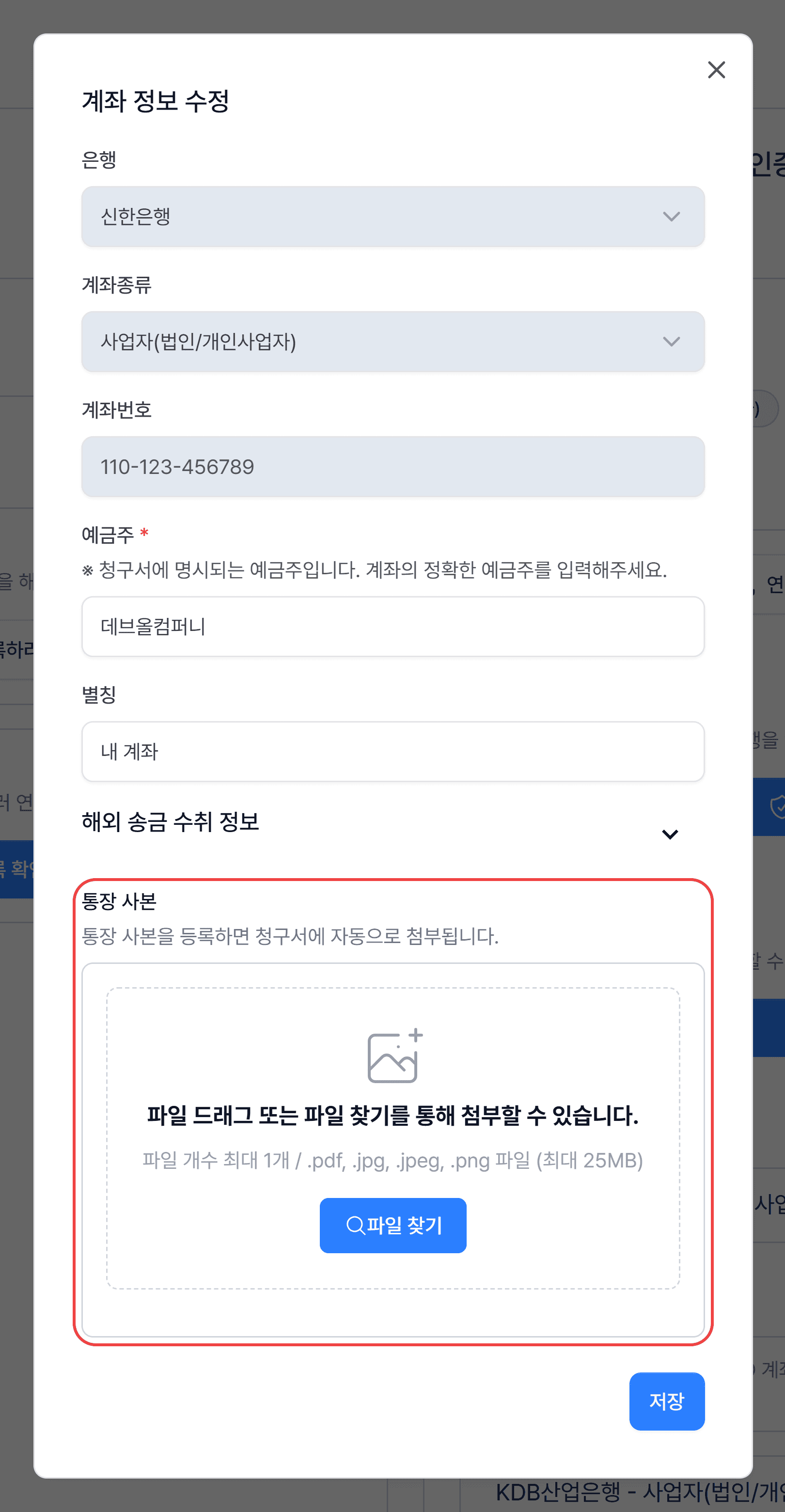
- 창 통장 사본 영역에 파일을 끌어다 놓거나파일 찾기 버튼으로 골라주세요.
- 올릴 수 있는 파일은 최대 1개이고, .pdf · .jpg · .jpeg · .png 형식에 최대 25MB까지 지원합니다. 같은 창에서 아래 항목도 함께 수정할 수 있습니다.
| 항목 | 입력 기준 |
|---|---|
| 예금주 | 청구서에 그대로 표시되는 이름이라 필수 항목입니다. 계좌의 정확한 예금주를 입력해주세요! |
| 별칭 | 계좌를 알아보기 쉽게 붙이는 이름이에요. (예: ‘내 계좌’, ‘수금 전용’) 입력하지 않아도 등록에는 문제가 없습니다. |
| 해외 송금 수취 정보 | 외화 청구서에 쓰이는 SWIFT 코드·지점 정보예요. 국내 청구만 하신다면 비워두셔도 됩니다. |
5. 저장하기
섹션 제목: “5. 저장하기”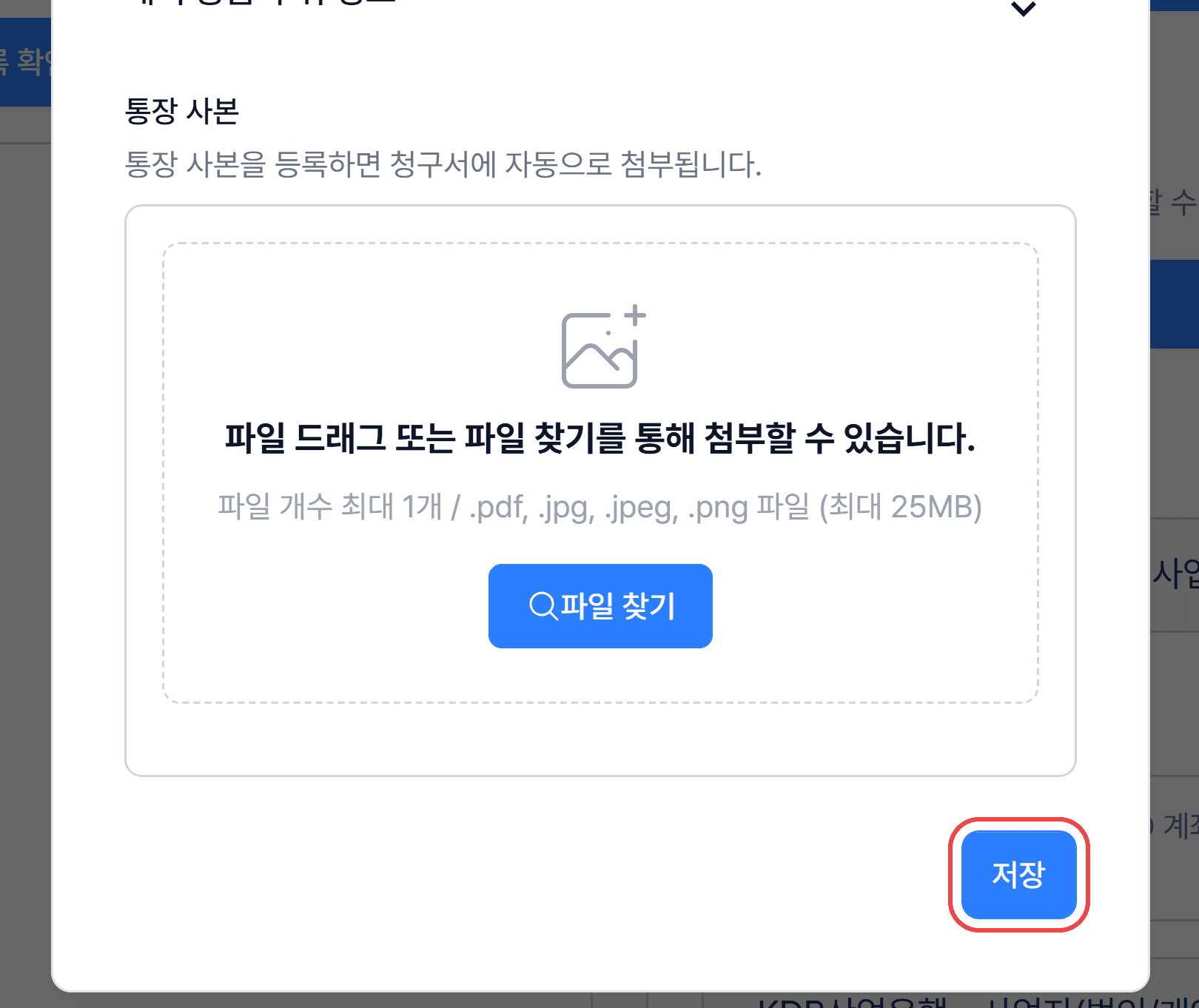
- 저장 버튼을 꼭 클릭해 주세요!
- 저장하면 이 계좌를 선택해 발송하는 청구서 메일과 알림톡에 등록한 통장 사본이 자동으로 첨부됩니다.
- 파일을 바꾸고 싶을 땐 같은 자리에서 연필 아이콘을 눌러 새 파일로 올리면 됩니다.
이렇게 자동 첨부돼요
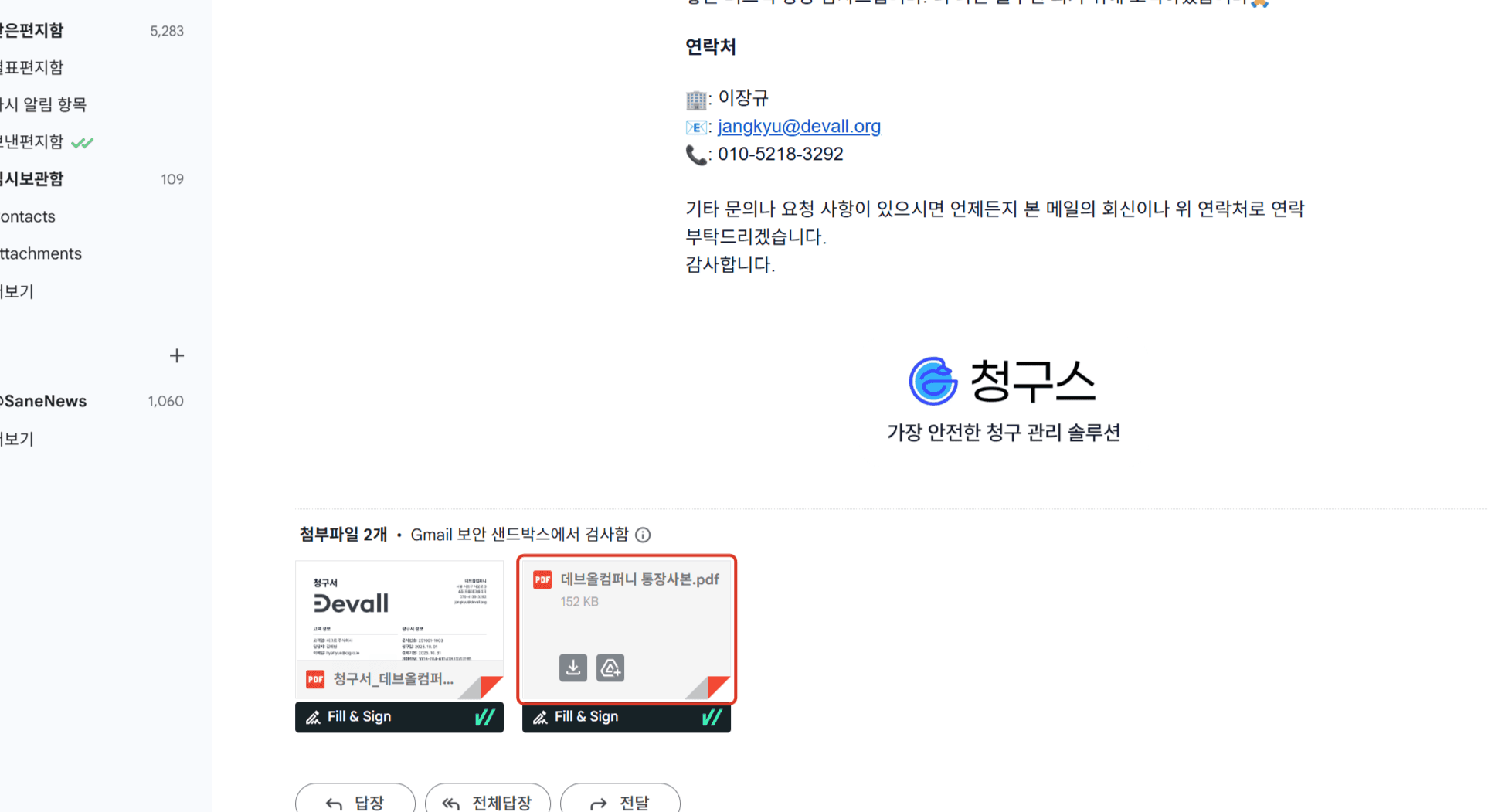
- 앞으로 이 계좌를 선택해 발송하는 청구서 메일이나 알림톡에는 등록한 통장 사본 파일이 자동 첨부됩니다.
즉, 청구서 보낼 때마다 “통장 사본 따로 전달” → 필요 없습니다!
자주 묻는 질문 (FAQ)
섹션 제목: “자주 묻는 질문 (FAQ)”통장 사본을 계좌별로 따로 등록할 수 있나요?
네! 통장 사본은 계좌마다 각각 등록합니다. 청구서에 선택한 계좌의 사본이 자동으로 붙어요.
파일을 여러 장 올릴 수 있나요?
아니요! 계좌 하나에 한 개 파일만 올릴 수 있습니다. 앞뒷면이 모두 필요하다면 한 장의 PDF나 이미지로 합쳐서 올려주세요.
등록한 통장 사본을 나중에 바꿀 수 있나요?
네! '연동 계좌 목록'에서 해당 계좌의 연필 아이콘을 눌러 새 파일로 올린 뒤 저장하시면 교체됩니다.
사업자등록증 같은 다른 서류도 매번 자동으로 첨부할 수 있나요?
네! 통장 사본 말고 사업자등록증·회사 소개서처럼 모든 청구서에 같이 보낼 파일은 설정 → 견적 · 청구 설정 → 청구서 자동첨부에 올리면 됩니다. → 청구서·견적서 자동첨부 가이드
통장 사본을 꼭 등록해야 하나요?
아니요! 등록하지 않아도 청구서 발송에는 전혀 문제가 없습니다. 등록해두면 고객이 계좌를 다시 물어보는 일이 줄어들 뿐이에요.
계좌가 목록에 안 보여요.
통장 사본은 연동된 계좌에만 등록할 수 있습니다. 계좌가 없다면 같은 화면의 계좌 추가 등록하기로 먼저 계좌를 등록해주세요.
청구스는 통장 사본 등록 한 번으로 청구서마다 따로 챙기던 일이 사라지는 경험을 제공합니다!
찾으시는 내용이 없나요?
청구스 담당자가 화면을 함께 보며 바로 도와드립니다.