
청구스에 로그인하는 방법
이메일과 비밀번호로 청구스에 로그인하고, 로그인 상태를 유지하는 방법입니다.
1. 로그인 화면 진입
섹션 제목: “1. 로그인 화면 진입”- 청구스의 로그인 화면을 엽니다. 이미 로그인돼 있다면 조직·팀 선택 화면으로 바로 이동할 수 있습니다.
2. 이메일과 비밀번호 입력
섹션 제목: “2. 이메일과 비밀번호 입력”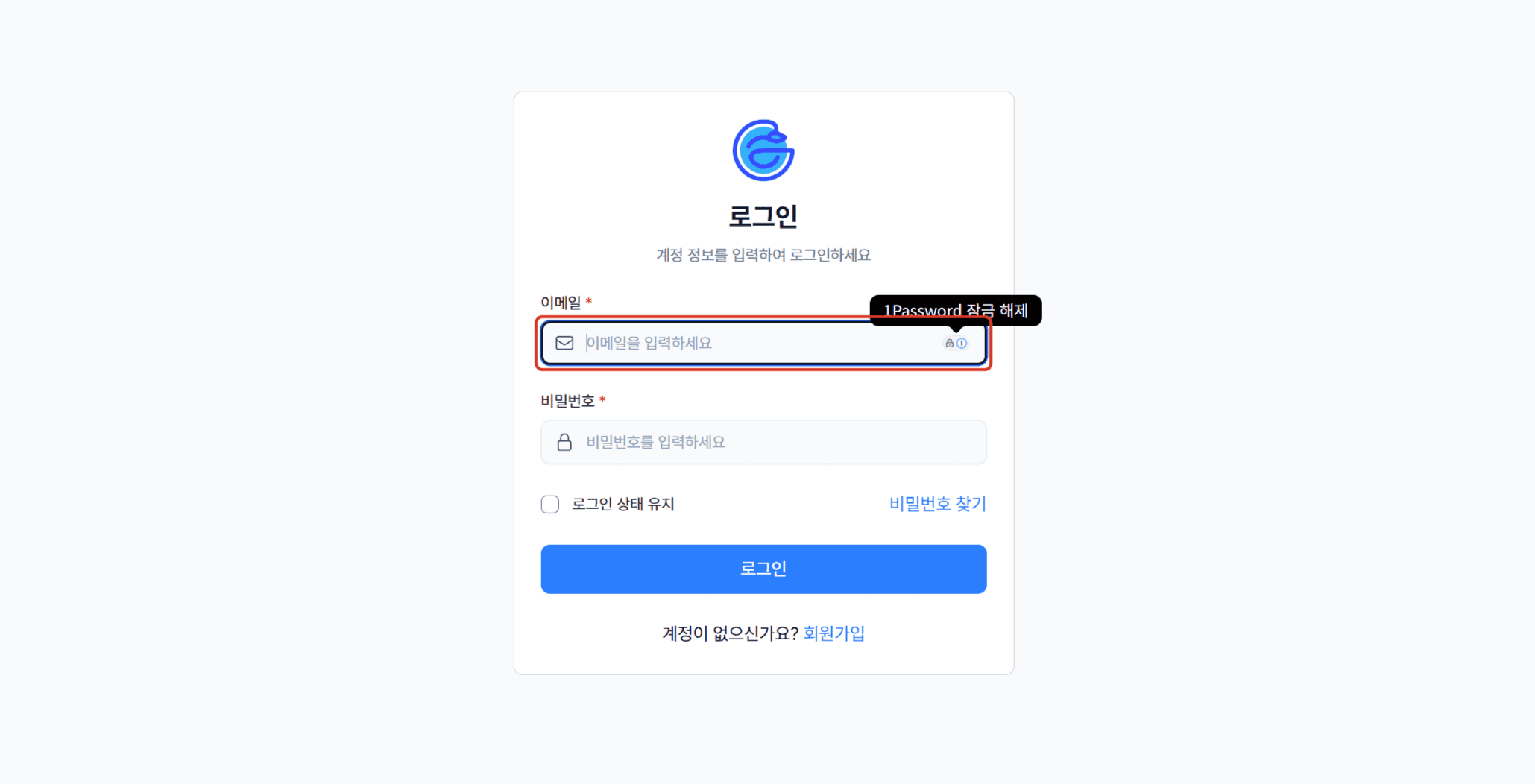
- 가입할 때 사용한 이메일 주소를 입력하세요.
- 비밀번호도 정확히 입력해주세요.
TIP
이메일이나 비밀번호에 오타가 있을 경우, 바로 오류 메시지로 안내해드리니 걱정 마세요!
3. 로그인 상태 유지와 로그인
섹션 제목: “3. 로그인 상태 유지와 로그인”- 개인 PC에서 로그인 상태를 유지하려면 로그인 상태 유지를 선택하세요. 공용 PC에서는 선택하지 마세요.
- 이메일과 비밀번호 입력 후 로그인을 누릅니다.
- 로그인 후 조직을 선택하고 업무할 팀으로 들어갑니다.
4. 로그인이 안 될 때는?
섹션 제목: “4. 로그인이 안 될 때는?”- 이메일/비밀번호가 기억나지 않으면 비밀번호를 잊으셨나요? 를 이용해 주세요.
정리!
섹션 제목: “정리!”- 이메일과 비밀번호를 입력합니다.
- 개인 PC에서만 로그인 상태 유지를 선택합니다.
- 로그인을 누릅니다.
- 조직과 업무할 팀을 선택합니다.
자주 묻는 질문(FAQ)
섹션 제목: “자주 묻는 질문(FAQ)”공용 PC에서도 로그인 상태 유지를 해도 되나요?
보안상 공용 PC에서는 로그인 상태 유지를 해제하는 게 안전합니다!
📌 같이 보면 좋은 가이드
섹션 제목: “📌 같이 보면 좋은 가이드”찾으시는 내용이 없나요?
청구스 담당자가 화면을 함께 보며 바로 도와드립니다.