
세금계산서를 발급하면서 청구하는 방법
청구서를 만들면서 세금계산서를 함께 발급하고, 발송·입금 확인·결제 완료 알림·연체 알림까지 자동으로 이어지게 하는 방법입니다. 세금계산서 옵션 4가지의 차이도 정리했습니다.
청구서 한 장만 만들면 세금계산서 발급, 고객 안내, 입금 확인, 연체 알림까지 청구스가 이어서 처리합니다. 처음이라면 이 순서대로 따라 해보세요!
- 청구서 정보 입력고객·청구 프로세스·품목을 넣습니다.
- 세금계산서 확인[다음]을 누르면 입력값이 그대로 채워집니다.
- 저장 및 자동화발급·발송·입금 확인이 차례로 진행됩니다.
1. 새 청구서 화면 열기
섹션 제목: “1. 새 청구서 화면 열기”
- 사이드바 ‘청구’ > ‘청구서’에서 오른쪽 위 [+ 새 청구서]를 클릭하세요.
- 사이드바 아래쪽의 ‘새 청구서’를 눌러도 같은 화면이 열려요.
TIP
매번 같은 내용으로 청구한다면 오른쪽 위 [프리셋 불러오기]로 저장해 둔 설정을 한 번에 채울 수 있어요. → 청구서 프리셋
2. 공급자와 고객 선택하기
섹션 제목: “2. 공급자와 고객 선택하기”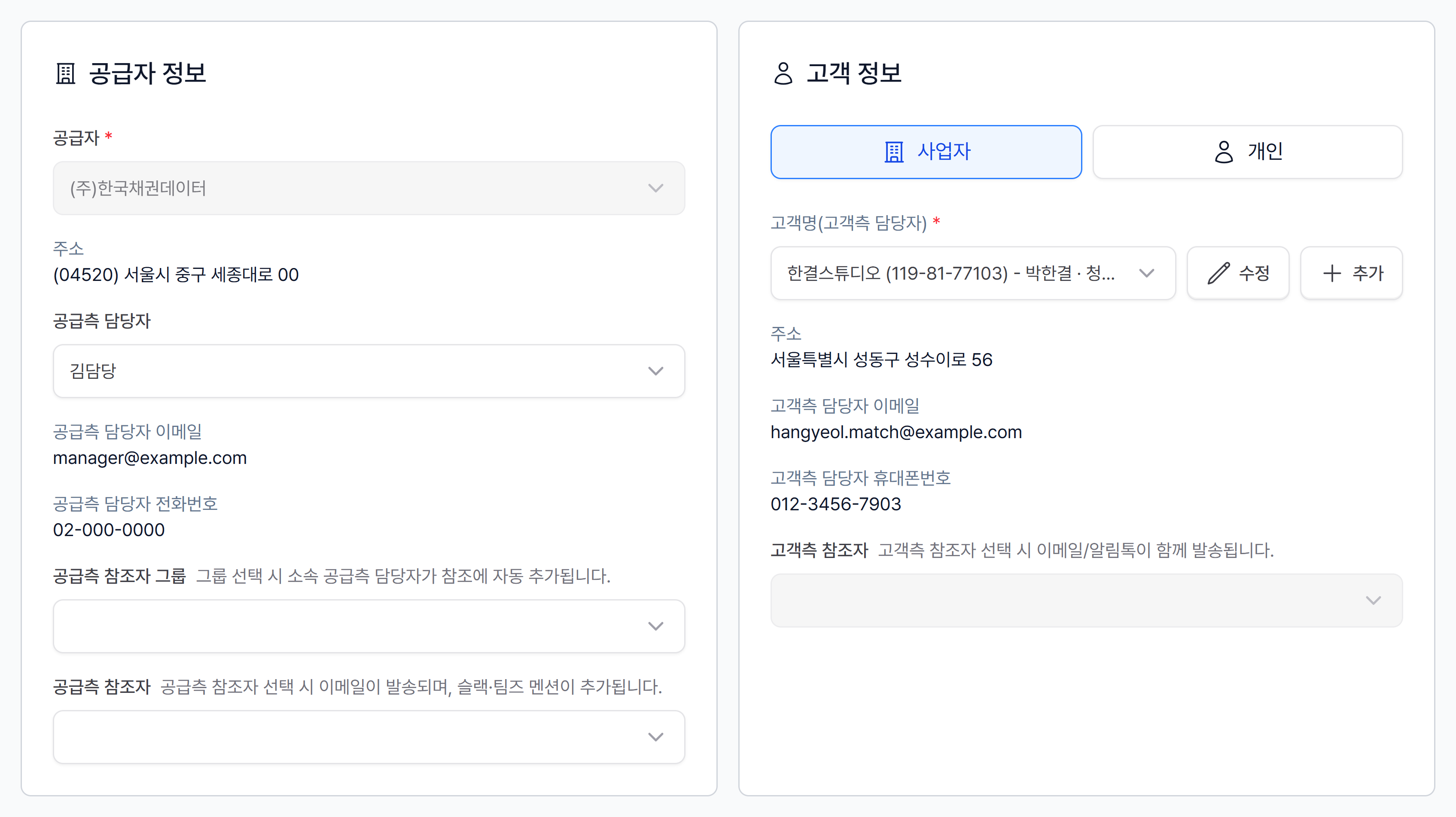
- 공급자 정보에는 우리 회사(사업자)와 공급측 담당자가 기본으로 들어가 있습니다. 담당자를 바꾸려면 목록에서 고르세요.
- 공급측 참조자 그룹 / 공급측 참조자: 고르면 그 사람들에게도 이메일이 가고, 슬랙·팀즈 알림에 멘션이 붙습니다. 비워 두어도 청구에는 문제가 없어요.
- 고객 정보에서 사업자 / 개인을 고른 뒤 고객명(고객측 담당자)을 선택하세요.
유의사항
세금계산서를 발급하려면 고객의 사업자등록번호와 대표자명이 꼭 있어야 합니다. 비어 있으면 4단계 세금계산서 화면에서 채워 주세요.
3. 청구 프로세스와 세금계산서 옵션 고르기
섹션 제목: “3. 청구 프로세스와 세금계산서 옵션 고르기”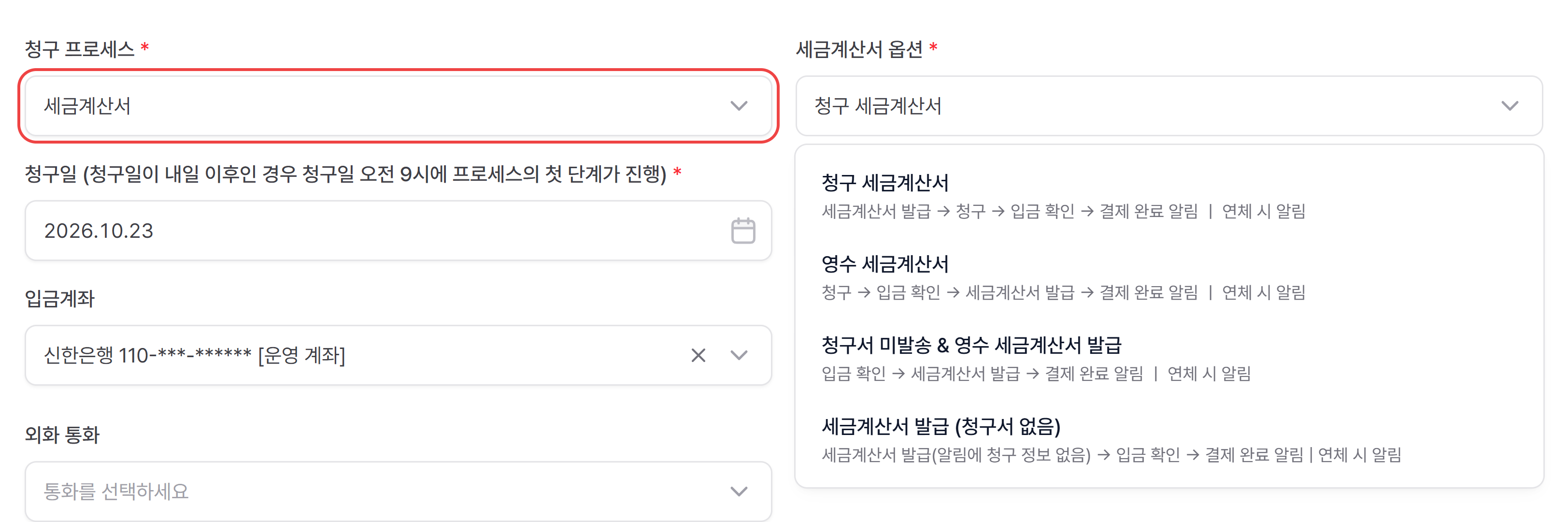
- 청구 프로세스에서 ‘세금계산서’를 고르세요. 이 문서는 세금계산서를 함께 발급하는 방법을 다룹니다.
- ‘세금계산서’는 홈택스 공동인증서 연동이 되어 있어야 고를 수 있어요. 아직이라면 먼저 홈택스 공동인증서 등록을 해주세요.
- 다른 방식이 필요하면 현금영수증, 카드, CMS 자동이체, 단순청구를 보세요.
- 오른쪽 세금계산서 옵션에서 거래에 맞는 진행 순서를 고르세요. 옵션마다 진행 순서가 목록 아래 작은 글씨로 함께 보입니다.
1) 청구 세금계산서
섹션 제목: “1) 청구 세금계산서”“세금계산서 발급 → 청구 → 입금 확인 → 결제 완료 알림 | 연체 시 알림”
프로세스 요약
- 세금계산서 먼저 발급 — 청구서와 함께 세금계산서를 발급해 고객에게 보냅니다.
- 입금 확인 — 연동한 계좌의 입금이 청구서와 정확히 맞으면 자동으로 수납합니다. AI가 추천한 후보는 담당자가 확인한 뒤 수납합니다.
- 결제 완료 알림 — 수납되면 고객과 담당자에게 결제 완료 알림이 갑니다.
- 연체 시 알림 — 결제기한이 지나면 연체 프로세스에 따라 이메일·알림톡으로 안내합니다.
적합한 상황
- 계약금, 정기 청구, 용역 대금처럼 세금계산서를 먼저 보내고 돈을 받는 경우
2) 영수 세금계산서
섹션 제목: “2) 영수 세금계산서”“청구 → 입금 확인 → 세금계산서 발급 → 결제 완료 알림 | 연체 시 알림”
프로세스 요약
- 청구서만 먼저 발송 — 세금계산서 없이 청구서를 보냅니다.
- 입금 확인 — 입금이 확인되면 수납합니다(자동 수납 조건은 위와 같습니다).
- 영수 세금계산서 발급 — 완납이 확인되면 영수 세금계산서를 발급합니다.
- 결제 완료 알림 / 연체 시 알림 — 입금되면 완료 알림, 기한이 지나면 연체 알림이 갑니다.
적합한 상황
- 고객이 입금한 뒤에 세금계산서를 받기를 원하는 경우
3) 청구서 미발송 & 영수 세금계산서 발급
섹션 제목: “3) 청구서 미발송 & 영수 세금계산서 발급”“입금 확인 → 세금계산서 발급 → 결제 완료 알림 | 연체 시 알림”
프로세스 요약
- 청구서는 보내지 않음 — 입금이 자동 수납 조건에 맞거나 담당자가 수납을 등록하면 시작합니다.
- 영수 세금계산서 발급 — 완납이 확인되면 영수 세금계산서를 발급합니다.
- 결제 완료 알림 / 연체 시 알림 — 입금되면 완료 알림, 기한이 지나면 연체 알림이 갑니다.
적합한 상황
- 청구서는 다른 경로로 이미 전달했고, 입금 확인과 세금계산서 발급만 맡기고 싶은 경우
4) 세금계산서 발급 (청구서 없음)
섹션 제목: “4) 세금계산서 발급 (청구서 없음)”“세금계산서 발급(알림에 청구 정보 없음) → 입금 확인 → 결제 완료 알림 | 연체 시 알림”
프로세스 요약
- 세금계산서만 발급 — 청구서(결제 요청) 없이 세금계산서만 발급하고, 알림에도 세금계산서 발급 사실만 담깁니다.
- 입금 확인 → 결제 완료 알림 / 연체 시 알림 — 나머지는 청구 세금계산서와 같아요.
적합한 상황
- 고객에게 결제 요청 문구 없이 세금계산서만 보내야 하는 경우
📌 입금 확인·연체 알림 없이 세금계산서 한 장만 발급하려면 이 옵션 대신 청구서 없이 세금계산서만 발행하는 방법을 쓰세요.
4. 청구일·결제기한·입금계좌·연체 프로세스 정하기
섹션 제목: “4. 청구일·결제기한·입금계좌·연체 프로세스 정하기”
- 청구일은 오늘 날짜로 들어가 있습니다. 내일 이후 날짜를 넣으면 그날 오전 9시(팀의 ‘예약 청구서 알림 발송 시간’)에 첫 단계가 시작돼요. → 청구서 예약
- 결제기한은 팀 설정의 ‘청구서 결제기한 기본값’만큼 뒤 날짜로 채워집니다. 필요하면 바꾸고, 오른쪽 ×로 비울 수도 있어요.
- 입금계좌는 고객이 돈을 보낼 계좌입니다. 청구서에 그대로 표시되고, 이 계좌로 들어온 입금을 청구스가 확인합니다.
- 가상계좌 (고객 전용 계좌 자동 배정)를 고르면 고객마다 전용 계좌가 배정되고, 입금되면 바로 수납돼요. → 가상계좌 결제 연동
- 비워 두어도 청구서는 발송되지만 자동 수납이 되지 않습니다. 이때는 [다음]을 누를 때 확인 창이 한 번 더 떠요.
- 연체 프로세스는 결제기한이 지난 뒤 어떤 안내를 언제 보낼지 정합니다. 보통 ‘기본 연체 프로세스’를 그대로 쓰면 돼요. 저장한 뒤에는 바꿀 수 없습니다. → 연체 프로세스
- 외화 통화는 해외 고객에게 달러·엔 등으로 청구할 때만 고르세요. 비워 두면 원화로 청구합니다. → 청구서 작성(외화)
5. 품목 입력하기
섹션 제목: “5. 품목 입력하기”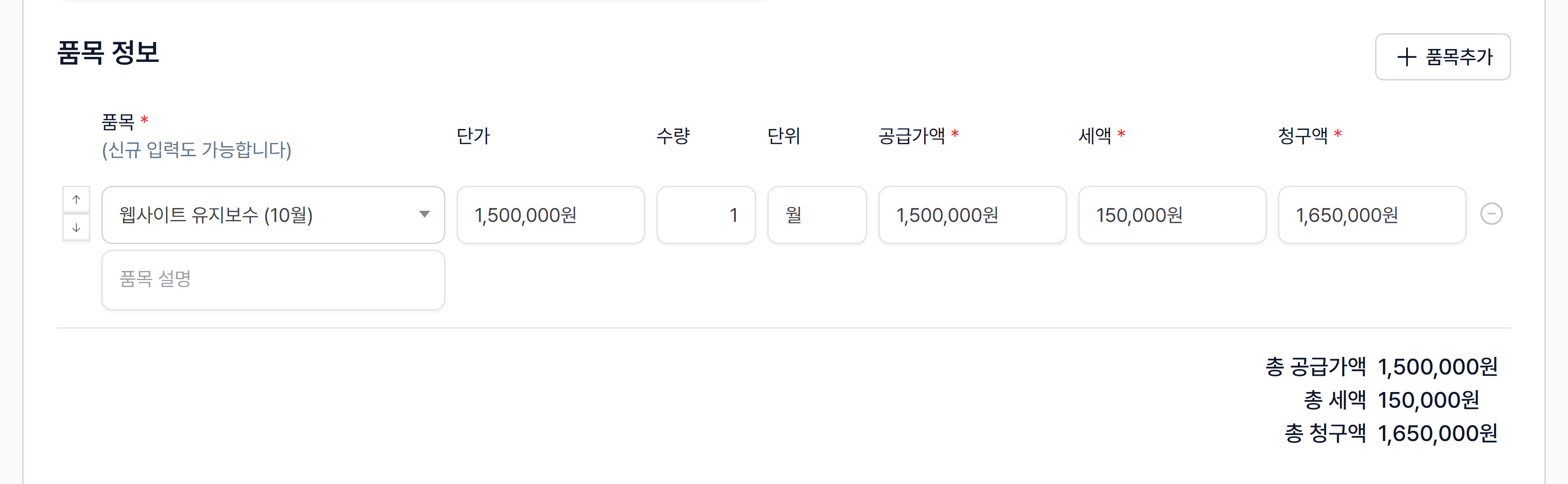
- 품목 칸에서 등록해 둔 품목을 검색하거나, 새 이름을 바로 입력하세요. (예: ‘웹사이트 유지보수 (10월)’)
- 단가와 수량을 넣으면 공급가액·세액(10%)·청구액이 자동으로 계산됩니다. 아래에 총 공급가액·총 세액·총 청구액이 바로 보여요.
- 품목이 여럿이면 오른쪽 위 [+ 품목추가]를 누르세요.
- 면세·영세율 품목은 세액을 0원으로 고쳐 주세요. 세액이 0원인 품목은 사업자 설정의 ‘세액 0원 기본 증빙 유형’(계산서 (면세) / 영세율 세금계산서 / 발급 안 함)에 따라 따로 발급됩니다.
6. 비고·안내 메시지·이메일·첨부파일 확인하기 (선택)
섹션 제목: “6. 비고·안내 메시지·이메일·첨부파일 확인하기 (선택)”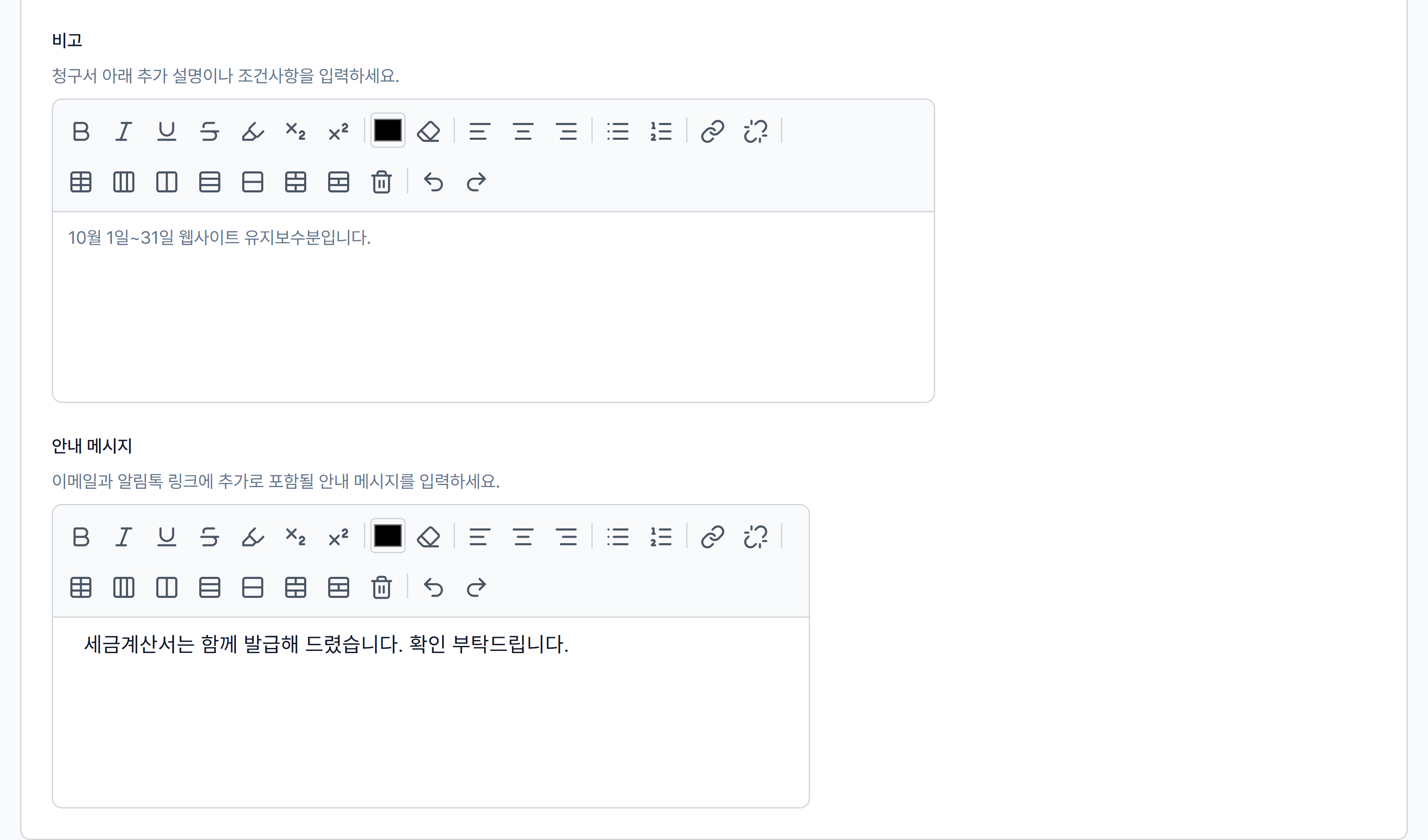
- 비고: 청구서 아래쪽에 들어갈 설명이나 조건을 적어요. (예: ‘10월 1일~31일 유지보수분’)
- 안내 메시지: 고객이 받는 이메일·알림톡에 덧붙일 말을 적어요.
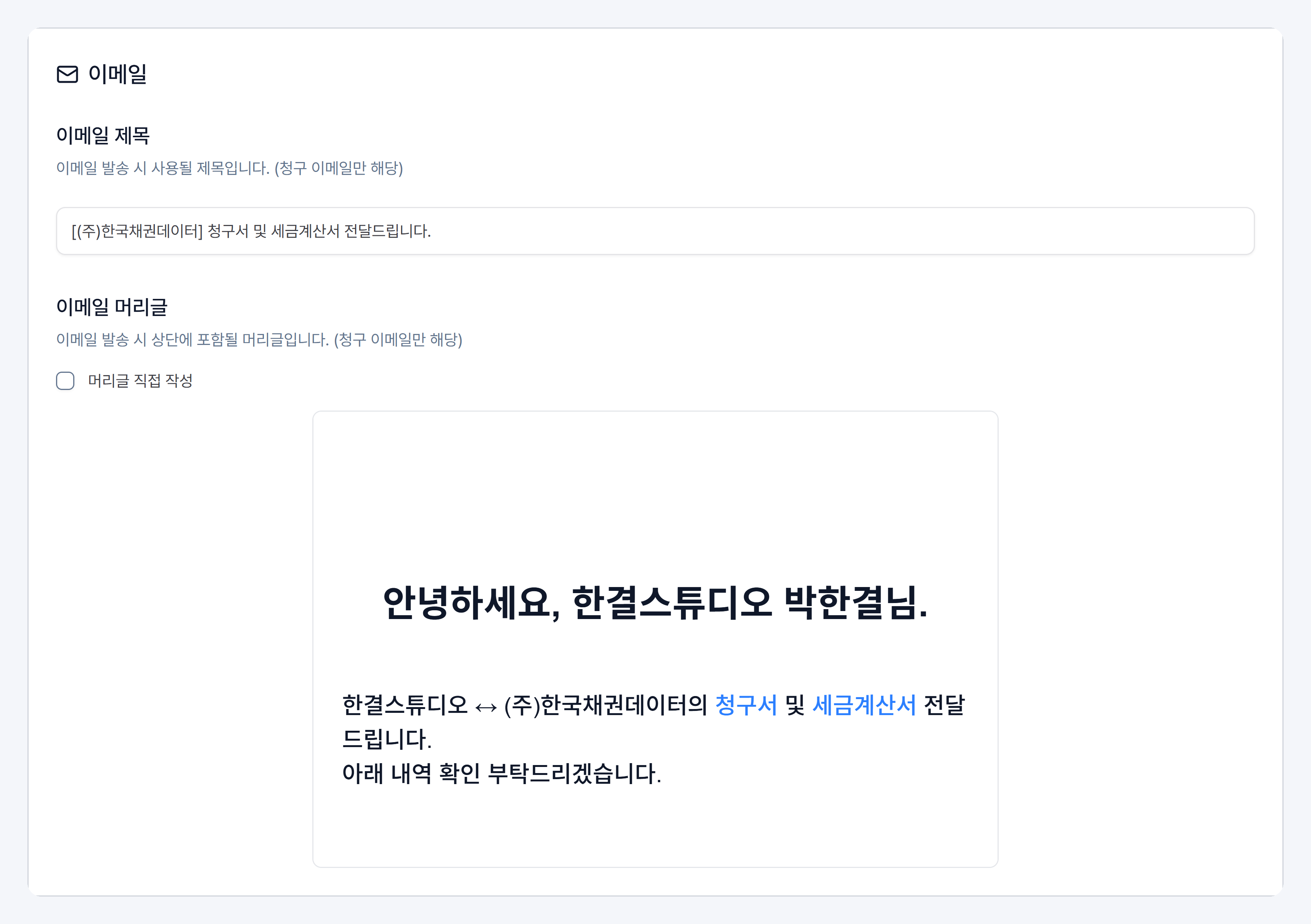
- 이메일 제목과 이메일 머리글은 자동으로 채워집니다. 문구를 바꾸고 싶을 때만 제목을 고치거나 ‘머리글 직접 작성’을 체크하세요. → 이메일 제목·머리글 수정
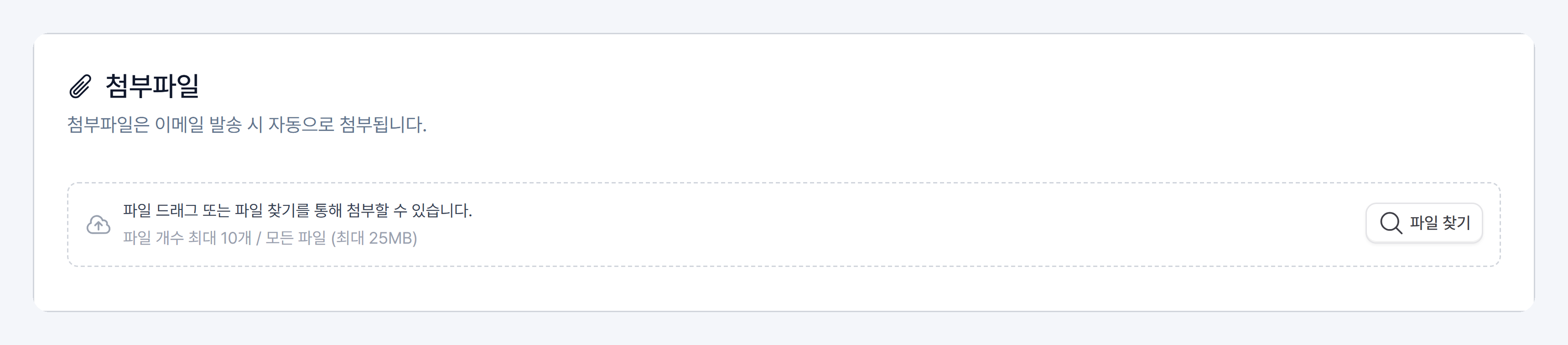
- 첨부파일은 끌어다 놓거나 [파일 찾기]로 올리세요. 이메일에 함께 첨부되며, 최대 10개·모두 합쳐 25MB까지 올릴 수 있어요. 통장사본처럼 매번 붙이는 파일은 청구서 자동첨부로 설정해 두면 편합니다.
- 이 단계는 모두 비워 두어도 청구에는 전혀 문제가 없어요.
TIP
청구서 양식(템플릿)을 따로 만들어 둔 팀은 이메일 카드 위에 커스텀 카드가 보여요. 여기서 청구서 템플릿과 커스텀 필드를 고르면 됩니다.
7. 미리보기로 확인하고 [다음] 누르기
섹션 제목: “7. 미리보기로 확인하고 [다음] 누르기”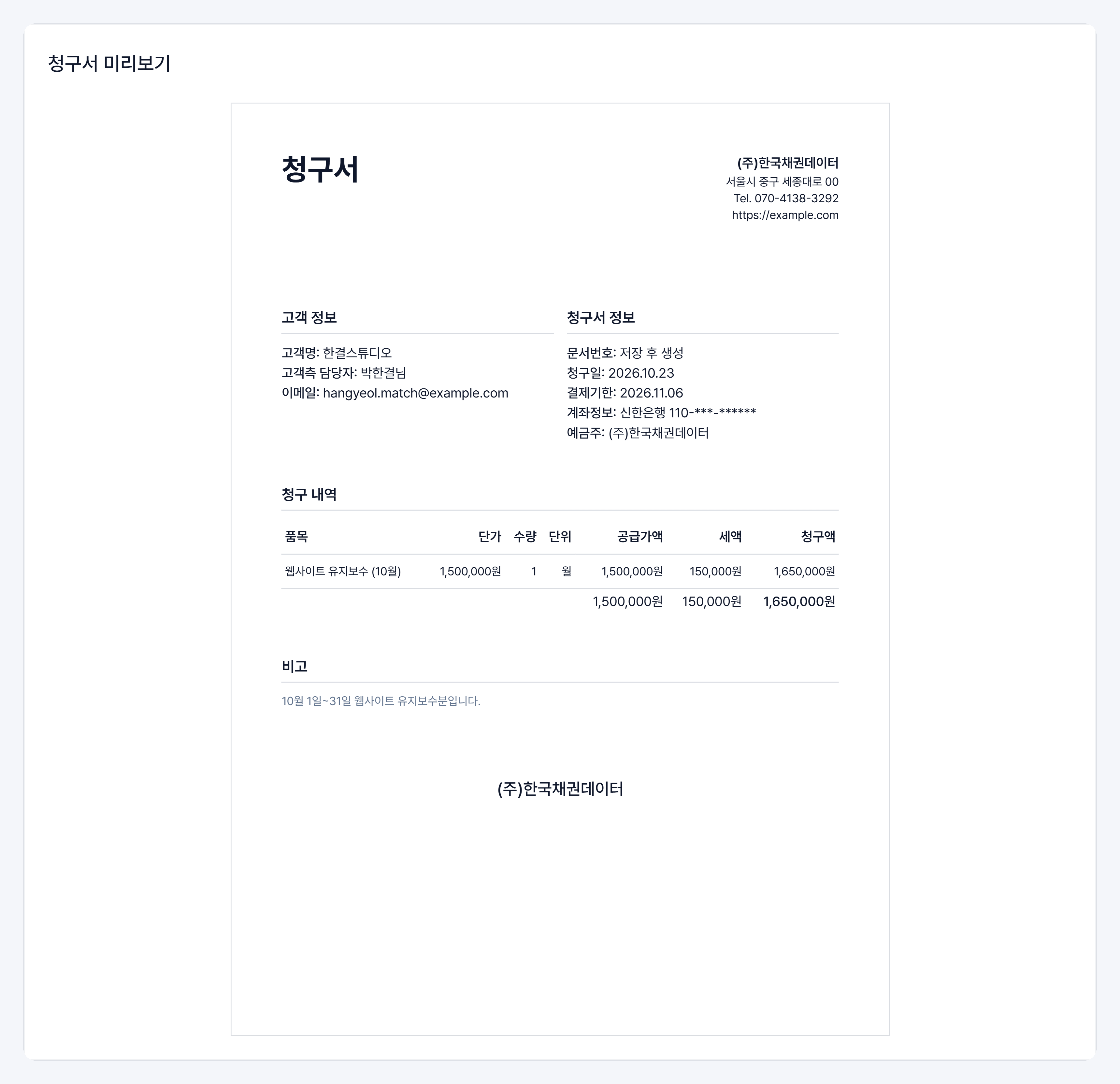
- 화면 아래 청구서 미리보기에서 고객이 받게 될 청구서를 그대로 확인하세요. 입금계좌·결제기한·품목이 맞는지 꼭 보세요!

- 확인이 끝나면 오른쪽 위 [다음]을 클릭하세요. 필수 항목이 비어 있으면 버튼이 눌리지 않고, 빈 칸 옆에 안내가 표시돼요.
8. 세금계산서 내용 확인하고 저장하기
섹션 제목: “8. 세금계산서 내용 확인하고 저장하기”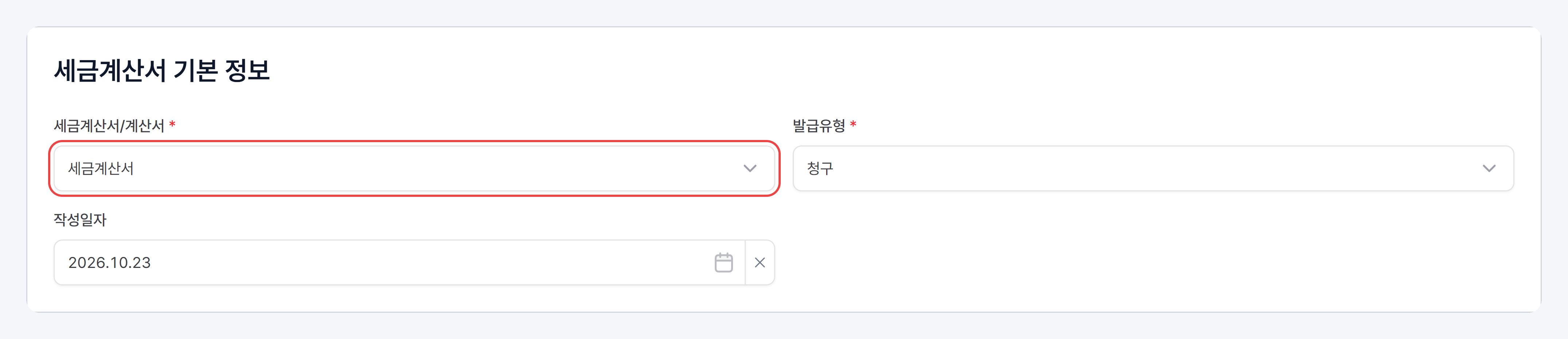
- [다음]을 누르면 입력한 청구서 내용이 세금계산서 화면에 그대로 채워집니다.
- 세금계산서/계산서: 세액이 있는 품목은 ‘세금계산서’로 들어갑니다. 세액 0원 품목이 섞여 있으면 세금계산서가 두 장으로 나뉘어 보여요.
- 발급유형: 고른 옵션에 맞춰 ‘청구’ 또는 ‘영수’가 들어갑니다.
- 작성일자: 청구일이 기본값입니다. 날짜를 정해 두면 그날 발급돼요. → 세금계산서 발행 예약
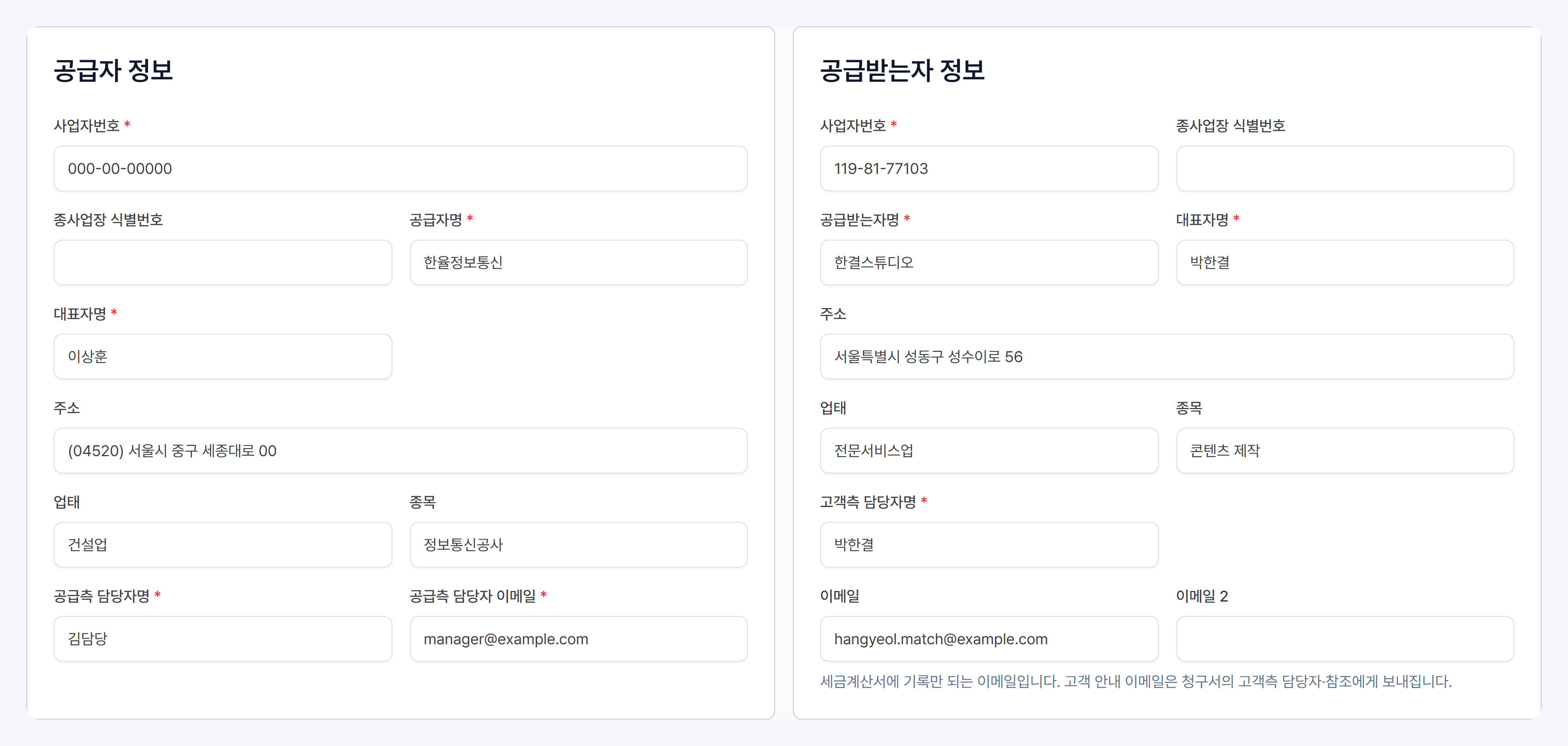
- 공급자 정보와 공급받는자 정보가 사업자·고객 정보로 채워져 있습니다. 별표(*) 항목이 비어 있으면 여기서 채워 주세요.
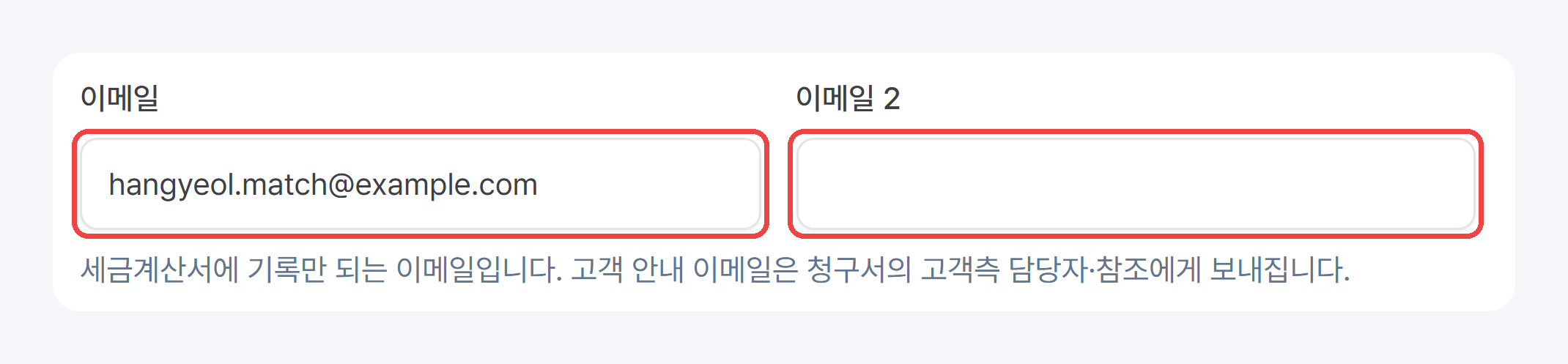
- 공급받는자 정보의 이메일 · 이메일 2는 세금계산서에 적히는 이메일이에요. (국세청에 전송되는 발급 정보에는 첫 번째 이메일만 들어갑니다. 이메일을 비우고 이메일 2만 적으면 그 주소가 첫 번째 이메일로 저장됩니다.)
- 세금계산서 발행 안내를 포함해 고객에게 가는 안내 이메일은 이 칸이 아니라 청구서의 고객측 담당자·참조자에게 보내집니다. 두 사람에게 안내를 보내려면 [이전]으로 청구서 정보 화면에 돌아가 2절의 고객측 참조자를 추가하세요. 다시 [다음]을 누르면 세금계산서 화면이 청구서 내용으로 새로 채워져 여기서 고친 내용은 사라지니, 참조자를 먼저 고른 뒤 이메일 2를 적으세요.
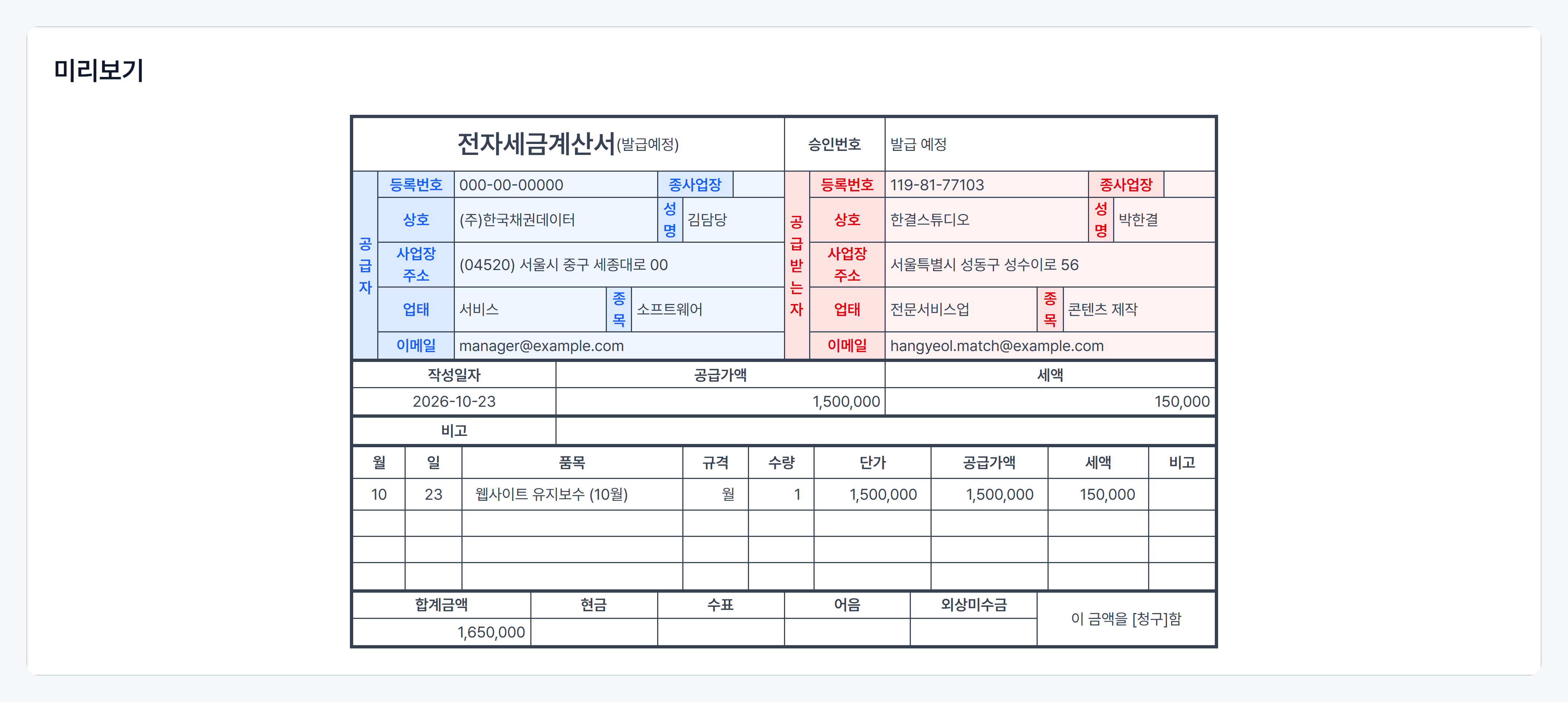
- 맨 아래 미리보기에서 실제 발급될 전자세금계산서 모양을 확인하세요.

- 마지막으로 오른쪽 위 버튼 중 하나를 누르세요.
- [저장 및 자동화]: 저장과 동시에 청구 프로세스가 시작됩니다. 확인 창에서 [확인]을 누르면 세금계산서 발급·청구서 발송·입금 확인·연체 알림이 정해진 순서대로 진행돼요. 청구일이 미래라면 그날 오전 9시에 시작합니다.
- [저장]: 청구서만 저장하고 아무것도 보내지 않습니다. 나중에 청구서 화면에서 [자동화 시작]을 누르면 그때 진행돼요.
- [이전]: 청구서 정보 화면으로 돌아갑니다. 이때 세금계산서 화면에서 고친 내용은 청구서 내용으로 다시 채워져요.
쉽게 말해
처음에는 [저장]으로 만들어 두고 청구서 화면에서 내용을 한 번 더 본 뒤 [자동화 시작]을 눌러도 됩니다. 자동화가 시작되면 어떤 일이 일어나는지는 자동화 시작하면 어떻게 되나요?에 정리해 두었어요.
자주 묻는 질문(FAQ)
섹션 제목: “자주 묻는 질문(FAQ)”입금계좌는 꼭 골라야 하나요?
아니요! 비워 두어도 청구서와 세금계산서는 나갑니다. 단, 입금계좌를 골라야 들어온 돈을 청구스가 확인해 자동으로 수납할 수 있어요.
청구 프로세스에서 ‘세금계산서’가 선택되지 않아요.
홈택스 공동인증서가 아직 연동되지 않은 경우입니다. 목록에서 ‘세금계산서’에 마우스를 올리면 ‘세금계산서/현금영수증용 인증서 연동이 필요합니다.’라고 보여요. 홈택스 공동인증서 등록을 마치면 고를 수 있습니다.
품목 세액이 전부 0원이면 어떻게 되나요?
사업자 설정의 ‘세액 0원 기본 증빙 유형’을 따릅니다. 기본값이 ‘계산서 (면세)’면 계산서로, ‘영세율 세금계산서’면 영세율 세금계산서로 발급됩니다. ‘발급 안 함’이면 그 품목은 발급하지 않아요.
저장한 뒤에 청구 프로세스나 연체 프로세스를 바꿀 수 있나요?
아니요! 수정 화면에서는 두 항목이 잠겨 있습니다. 진행 방식을 바꾸려면 청구서 화면의 [청구 프로세스 변경]을 쓰세요. → 청구 프로세스 변경
청구스는 청구서 한 장으로 세금계산서 발급부터 입금 확인까지, 쉽고 실수 없이 이어지는 청구를 제공합니다!
📌 같이 보면 좋은 가이드
섹션 제목: “📌 같이 보면 좋은 가이드”찾으시는 내용이 없나요?
청구스 담당자가 화면을 함께 보며 바로 도와드립니다.