
보낸 청구서를 수정하는 방법
청구스는 실무에서 수정과 자동화가 안전하게 구분되어 누구나 쉽게 관리할 수 있습니다!
1. 수정할 청구서 선택하기
섹션 제목: “1. 수정할 청구서 선택하기”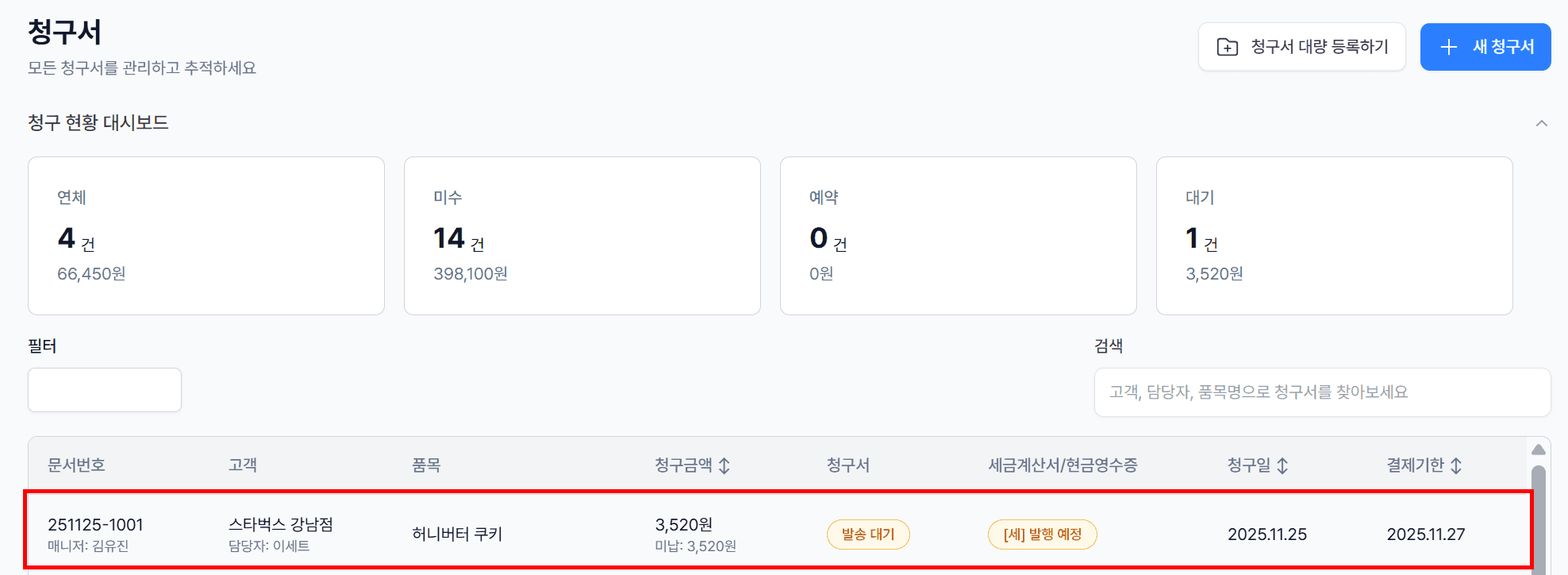
- 청구서 목록에서 수정이 필요한 청구서를 클릭하세요.
2. 수정 버튼 클릭
섹션 제목: “2. 수정 버튼 클릭”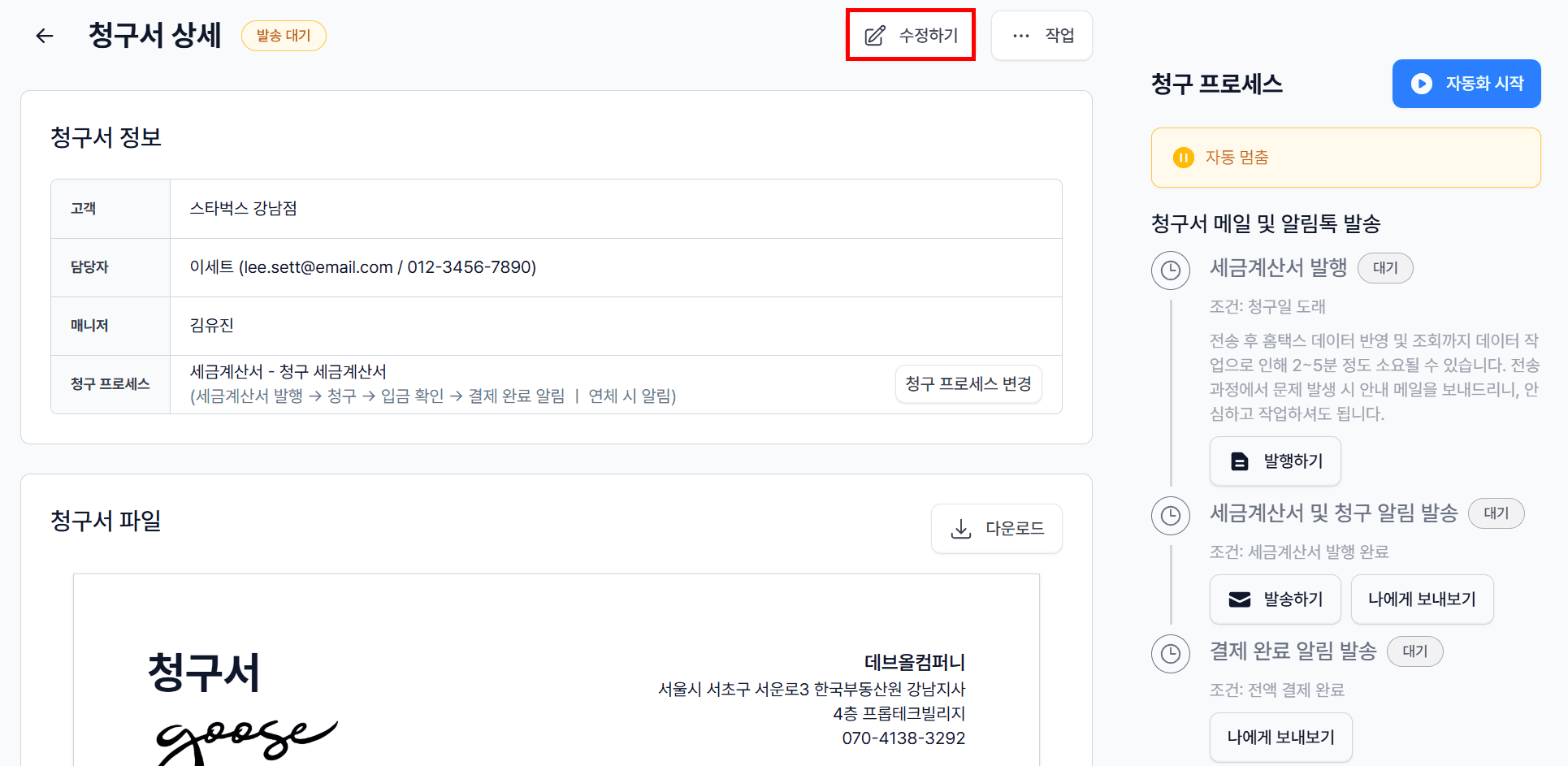
- 상세 화면 수정하기 버튼을 누르면 입력 폼이 열립니다.
주의자동화 진행 중인 청구서를 수정하면 자동화가 즉시 중지됩니다. 단, 다시 시작할 수 있습니다
3. 수정할 정보 입력
섹션 제목: “3. 수정할 정보 입력”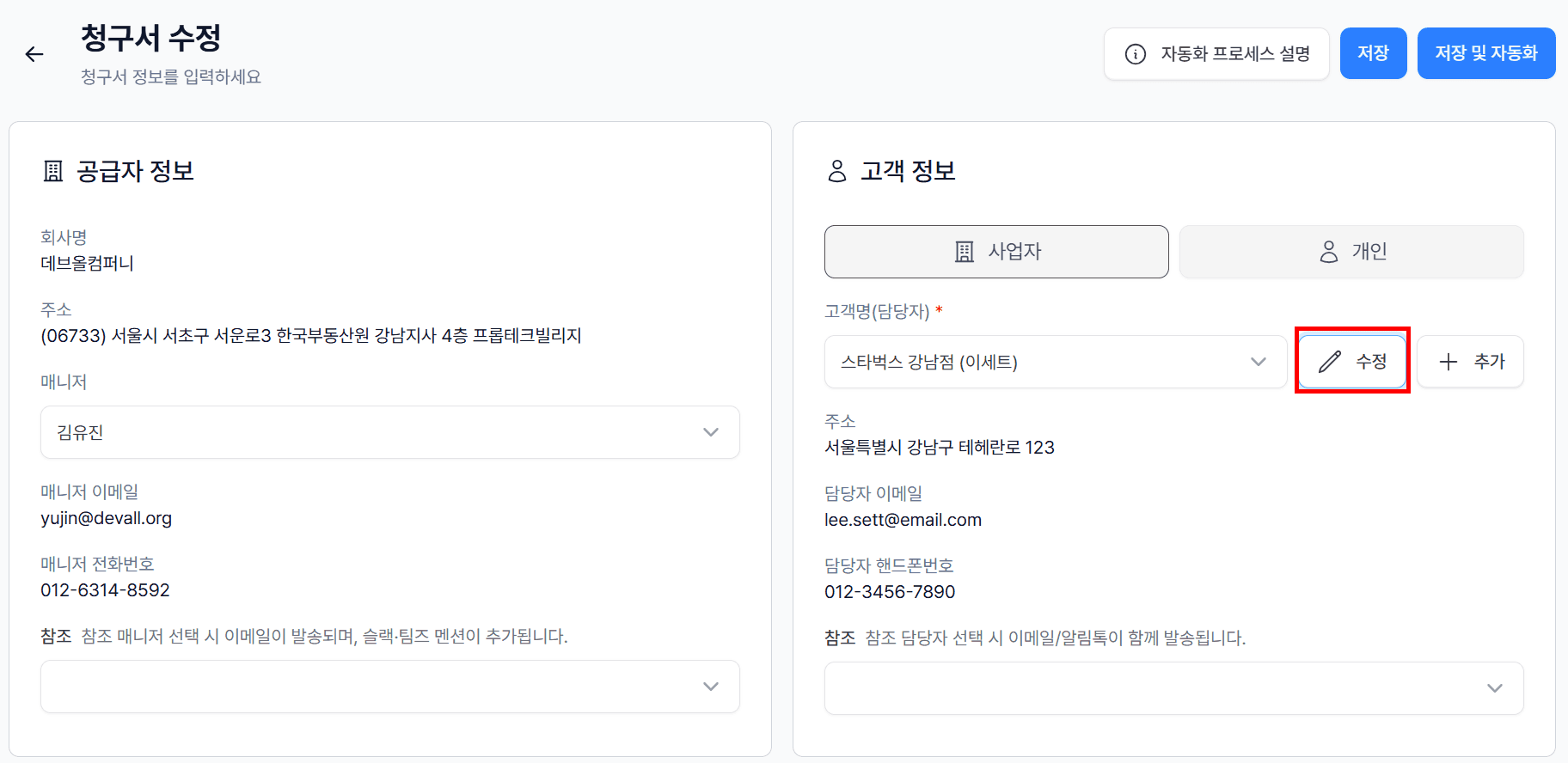
알아두세요
위 화면의 매니저는 지금 공급측 담당자로 이름이 바뀌었습니다. 자리와 쓰임은 같습니다.
- 고객 정보, 계좌, 품목, 금액, 비고 등 원하는 부분만 바꿔서 입력하면 됩니다.
- 고객 정보 수정도 이 화면에서 바로 가능해요!
4. 저장 또는 자동화 다시 시작
섹션 제목: “4. 저장 또는 자동화 다시 시작”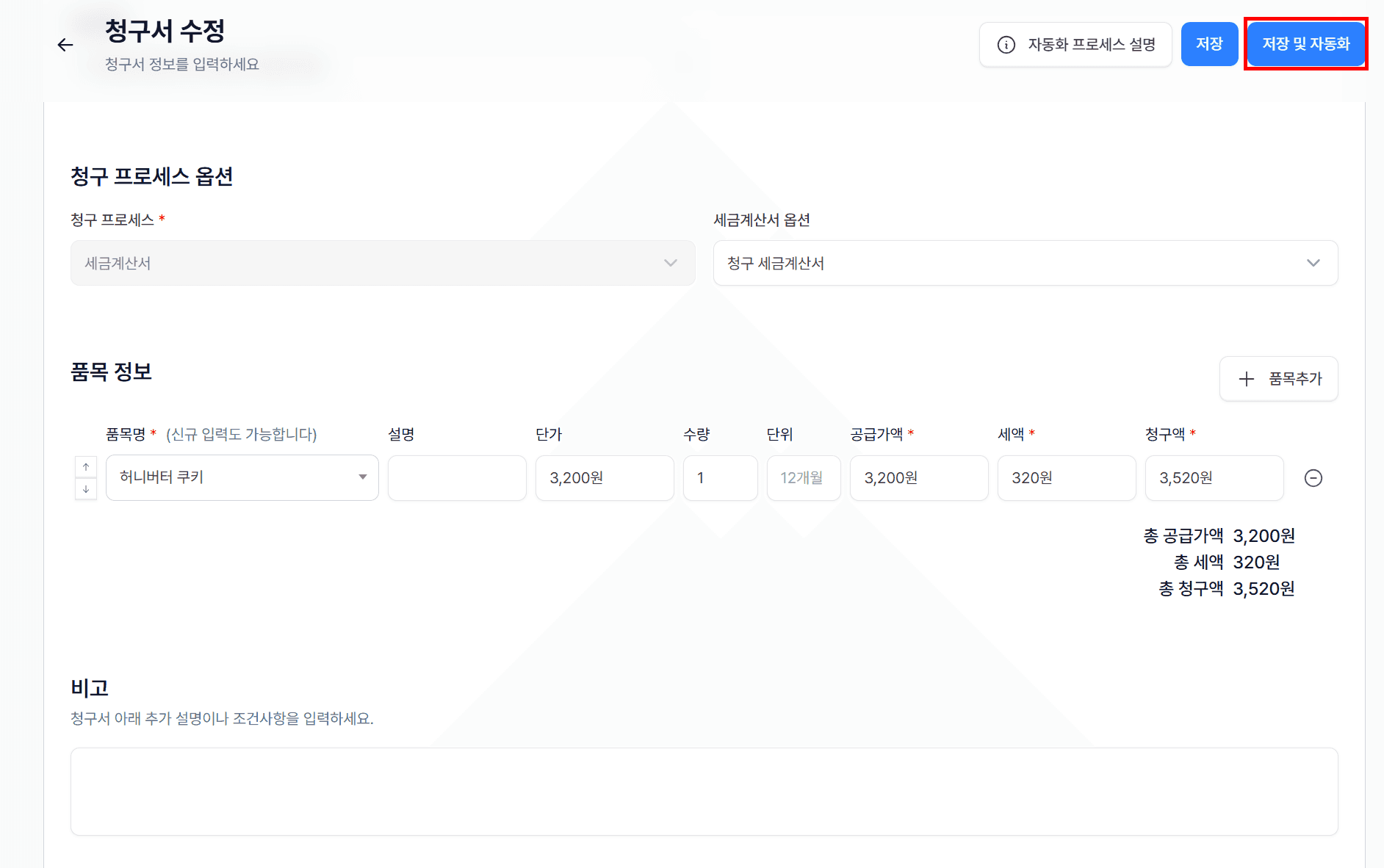
- 수정이 끝났다면 저장 버튼만 누르면 변경사항이 반영됩니다.
- 자동화가 필요한 경우 저장 후 저장 및 자동화 버튼을 눌러 자동화를 다시 진행할 수 있습니다.
자주 묻는 질문(FAQ)
섹션 제목: “자주 묻는 질문(FAQ)”자동화 진행 중인데 실수로 수정하면 어떻게 되나요?
수정 즉시 자동화가 중지되며, 저장 후 원하면 자동화를 다시 시작할 수 있습니다.
고객 정보도 같이 수정해도 되나요?
네! 청구서 수정 화면에서 고객 정보도 바로 수정 가능합니다.
청구스는 실무에서 수정과 자동화가 안전하게 구분되어 누구나 쉽게 관리할 수 있습니다! 궁금한 점이 있으면 언제든 문의해 주세요.
📌 같이 보면 좋은 가이드
섹션 제목: “📌 같이 보면 좋은 가이드”찾으시는 내용이 없나요?
청구스 담당자가 화면을 함께 보며 바로 도와드립니다.