
자주 쓰는 청구서 양식을 저장하는 방법(프리셋)
청구서 프리셋은 자주 사용하는 청구서의 품목·금액·결제정보·안내문구 등을 미리 저장해두고, 발송할 때마다 고객만 지정하여 바로 사용할 수 있는 템플릿 기능입니다.
청구서 프리셋이란?
섹션 제목: “청구서 프리셋이란?”매월 동일한 내용으로 반복 청구하는 청구서가 있으신가요?
청구서 프리셋은 자주 사용하는 청구서의 품목·금액·결제정보·안내문구 등을 미리 저장해두고, 발송할 때마다 고객만 지정하여 바로 사용할 수 있는 템플릿 기능입니다.
예시) 월 고문비, 월 사용료, 월 유지보수비, 정기 구독료 등 매월 같은 내용을 다수의 거래처에 청구하는 경우
프리셋 만들기
섹션 제목: “프리셋 만들기”1. 프리셋 메뉴 열기
섹션 제목: “1. 프리셋 메뉴 열기”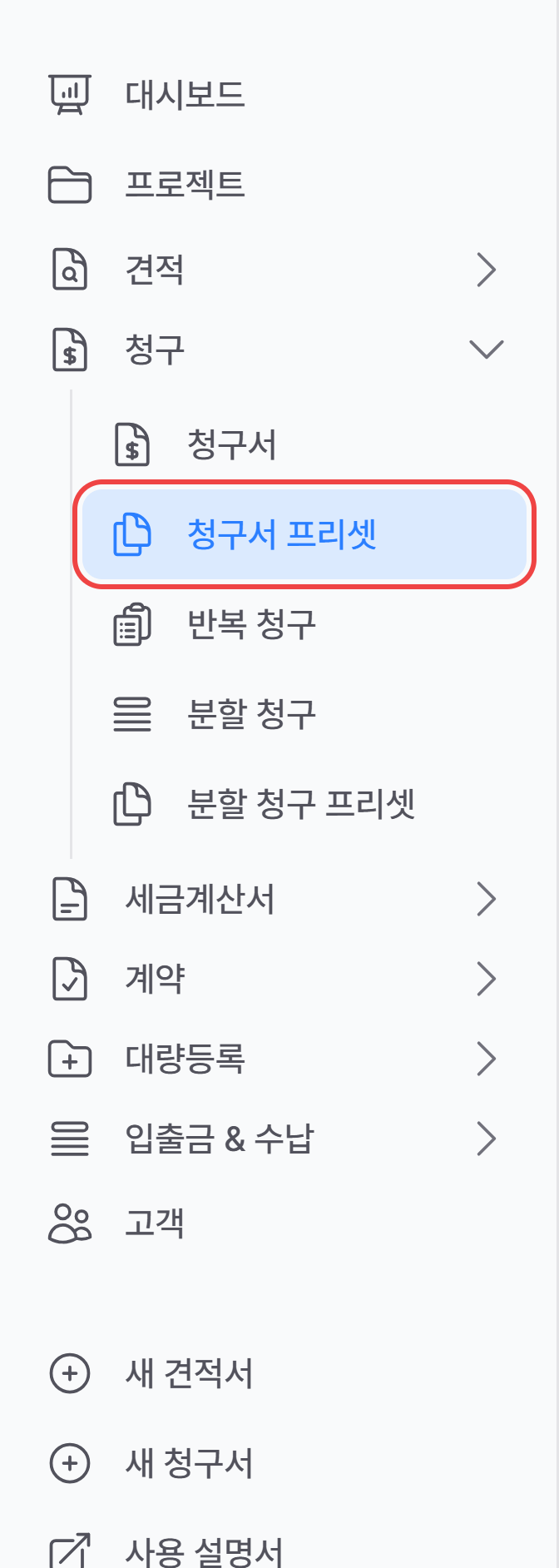
- 왼쪽 메뉴 ‘청구’를 펼치고 ‘청구서 프리셋’을 클릭하세요.
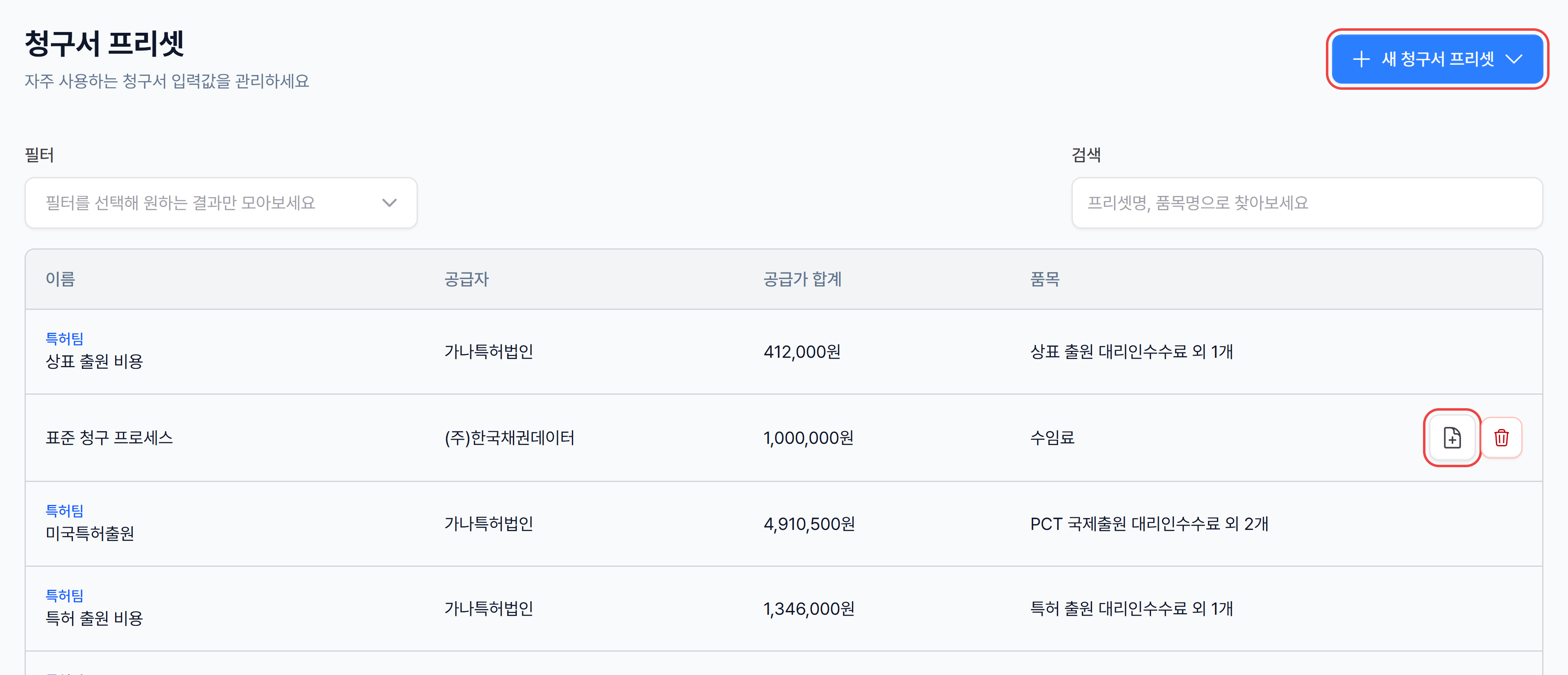
- 지금까지 만든 프리셋이 이름 · 공급자 · 공급가 합계 · 품목과 함께 보여요. 다른 팀이 공유한 프리셋은 이름 위에 팀 이름이 붙습니다.
- 오른쪽 위 [+ 새 청구서 프리셋]을 누르면 작성 화면이 열려요.
2. 공급자와 프리셋 이름 정하기
섹션 제목: “2. 공급자와 프리셋 이름 정하기”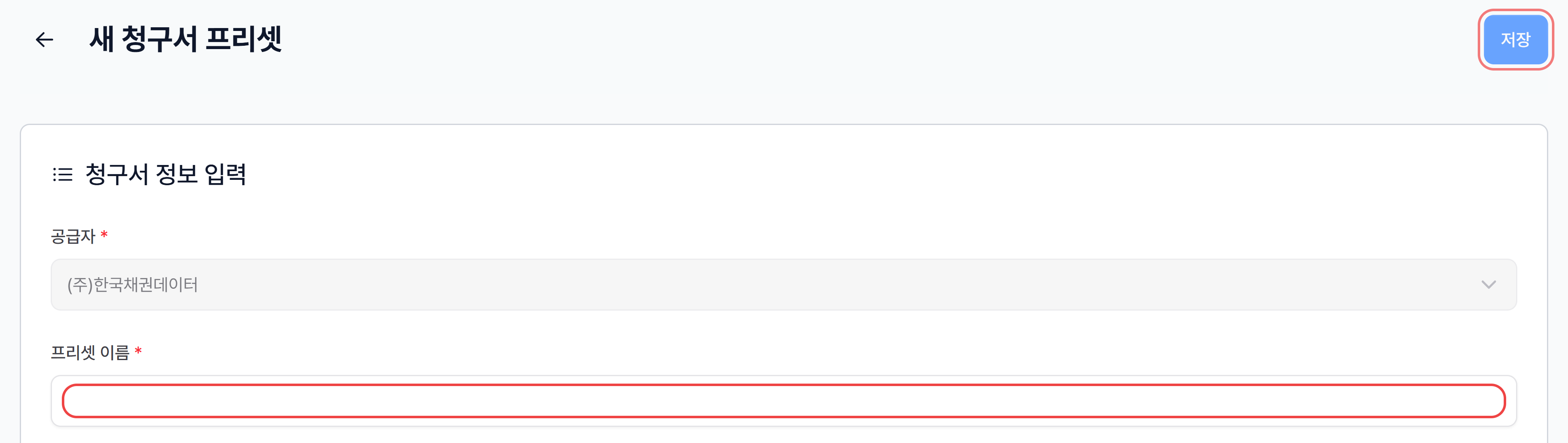
| 항목 | 설명 |
|---|---|
| 공급자 (필수) | 이 청구서를 보낼 우리 회사(사업자)입니다. 사업자가 하나라면 이미 골라져 있어요. |
| 프리셋 이름 (필수) | 목록에서 알아보기 쉬운 이름을 붙여요. (예: “월 고문비 100만원”, “월 SaaS 이용료”) |
- 바로 아래 공급자 정보에서 공급측 담당자와 참조자도 미리 정해 둘 수 있어요.
3. 청구 프로세스와 옵션 고르기
섹션 제목: “3. 청구 프로세스와 옵션 고르기”
| 항목 | 설명 |
|---|---|
| 청구 프로세스 (필수) | 세금계산서 · 현금영수증 · 카드 · CMS 자동이체 · 단순청구 중 하나를 고릅니다. |
| ○○ 옵션 (필수) | 고른 프로세스 안의 세부 흐름이에요. 이름이 프로세스에 따라 ‘세금계산서 옵션’, ‘단순청구 옵션’처럼 바뀝니다. (예: 청구 세금계산서 / 영수 세금계산서) |
| 입금계좌 | 고객이 돈을 보낼 계좌. 등록된 계좌 중에서 고릅니다. |
| 연체 프로세스 | 연체됐을 때 알림을 어떻게 보낼지 정해요. 보통은 기본 연체 프로세스를 그대로 둡니다. |
- 각 옵션이 어떤 순서로 진행되는지는 청구 프로세스별 흐름에서 볼 수 있어요.
외화 설정 (선택)
섹션 제목: “외화 설정 (선택)”해외 거래처에 외화로 청구하는 경우 외화 통화를 선택합니다. 국내 거래만 하시는 경우 별도 설정 없이 넘어가시면 됩니다. 외화 통화 목록이 비어 있다면 조직 홈 → 사업자 → [일반 설정] → 외화 설정에서 외화 입력을 켜고 통화를 먼저 추가해 주세요. → 외화 설정 (사업자별) 가이드
4. 품목 입력
섹션 제목: “4. 품목 입력”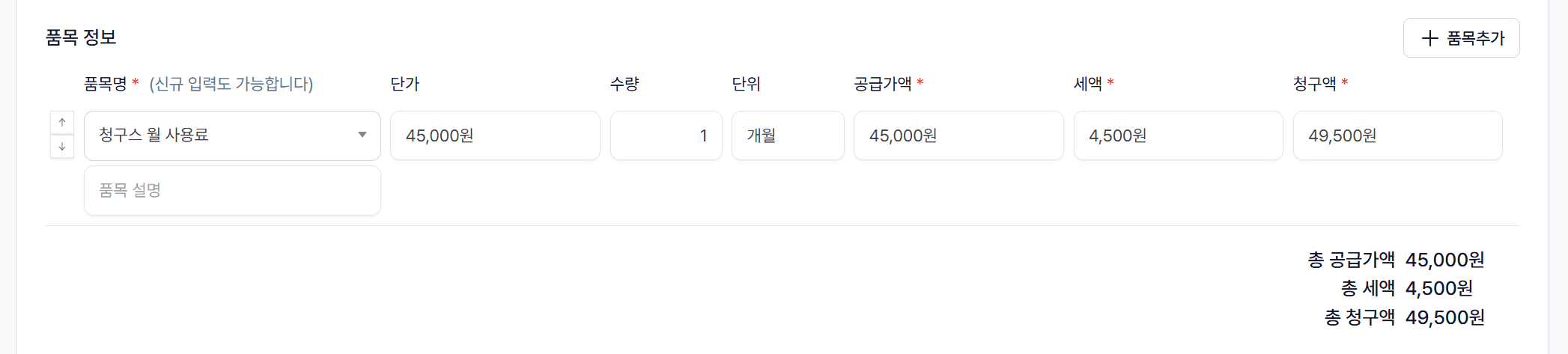
매월 반복되는 청구 항목을 등록합니다.
| 항목 | 설명 |
|---|---|
| 품목명 (필수) | 품목을 선택하거나, 신규 입력도 가능합니다. (예: “월 고문비”, “SaaS 월 이용료”) |
| 단가 | 품목의 단가를 입력합니다. |
| 수량 | 수량을 입력합니다. |
| 단위 | 단위를 입력합니다. (예: 개월, 식, 건) |
| 공급가액 (필수) | 단가 × 수량으로 자동 계산되거나 직접 입력합니다. |
| 세액 (필수) | 청구 프로세스에 따라 자동 계산됩니다. |
| 청구액 (필수) | 공급가액 + 세액의 합계입니다. |
| 품목 설명 | 품목에 대한 추가 설명을 입력합니다. (선택) |
- 품목이 여러 개인 경우 + 품목추가 버튼을 클릭하여 추가합니다.
- 입력한 품목별 합계는 총 공급가액 / 총 세액 / 총 청구액에 자동 합산됩니다.
5. 비고 (선택)
섹션 제목: “5. 비고 (선택)”청구서 하단에 표시될 추가 설명이나 조건사항을 입력합니다.
예시) “본 청구서는 발행일로부터 30일 이내 결제 부탁드립니다.”, “결제 조건: 익월 10일 입금”
6. 안내 메시지 (선택)
섹션 제목: “6. 안내 메시지 (선택)”청구서 이메일과 알림톡 링크에 추가로 포함될 안내 메시지를 작성합니다. 서식 편집기(굵게, 기울임, 밑줄, 표, 링크 삽입 등)를 사용할 수 있습니다.
7. 이메일 설정 (선택)
섹션 제목: “7. 이메일 설정 (선택)”| 항목 | 설명 |
|---|---|
| 이메일 제목 | 청구서 발송 시 사용될 이메일 제목입니다. (예: “[회사명] 청구서 전달드립니다.”) |
| 이메일 머리글 | ‘머리글 직접 작성’에 체크하면 이메일 본문 상단에 표시될 인사말을 직접 작성할 수 있습니다. |
체크하지 않으면 기본 머리글이 자동 적용됩니다.
기본 머리글 : “안녕하세요, <고객>님. (회사명)의 청구서 및 현금영수증 전달드립니다. 아래 내역 확인 부탁드리겠습니다.”
8. 첨부파일 (선택)
섹션 제목: “8. 첨부파일 (선택)”청구서 이메일 발송 시 함께 첨부할 파일을 등록합니다.
예시) 세금계산서, 거래명세서, 결제 안내문 등
9. 저장
섹션 제목: “9. 저장”- 다 채웠다면 화면 오른쪽 위 [저장]을 누르세요. ‘청구서 프리셋이 생성되었습니다.’ 알림과 함께 목록에 추가됩니다.
프리셋 사용하기
섹션 제목: “프리셋 사용하기”프리셋을 저장해두면, 이후 청구서를 작성할 때 프리셋을 불러오기만 하면 품목·금액·결제정보·안내문구가 자동으로 채워집니다.
고객(거래처)만 선택하면 동일한 내용의 청구서를 바로 발송할 수 있어, 매월 반복되는 청구 업무를 빠르고 정확하게 처리할 수 있습니다.
방법 1. 목록에서 바로 만들기 (가장 빨라요)
섹션 제목: “방법 1. 목록에서 바로 만들기 (가장 빨라요)”
- 청구서 프리셋 목록에서 쓸 프리셋 줄 끝의 문서 + 아이콘(이 프리셋으로 청구서 생성)을 누르세요.
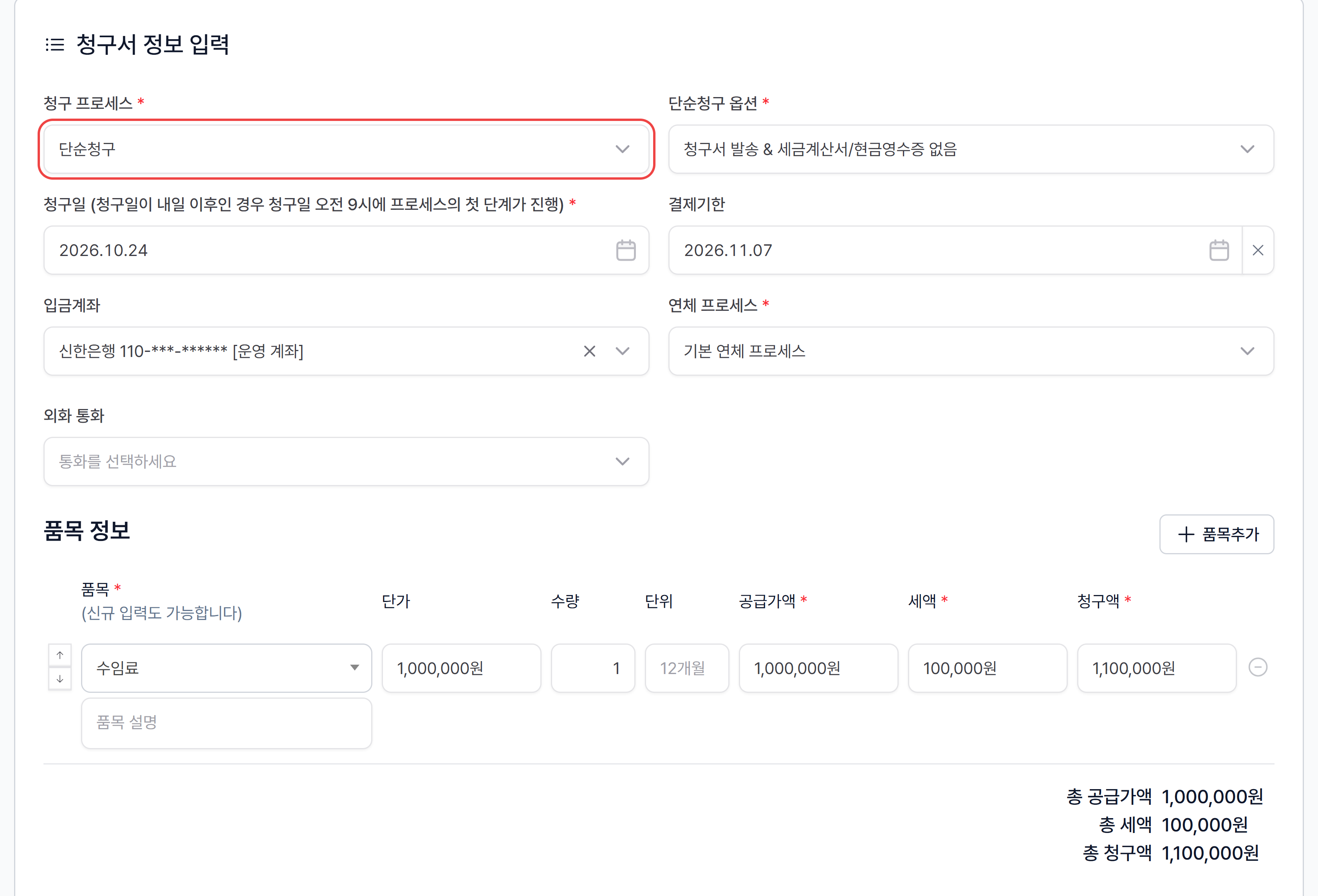
- 프리셋에 저장한 청구 프로세스 · 입금계좌 · 품목 · 안내문구가 채워진 새 청구서 작성 화면이 열려요.
방법 2. 청구서 작성 화면에서 불러오기
섹션 제목: “방법 2. 청구서 작성 화면에서 불러오기”
- 왼쪽 메뉴 ‘새 청구서’로 작성 화면을 열고, 위쪽 [프리셋 불러오기]를 눌러 사용할 프리셋을 고르세요.
- 고르는 순간 저장해 둔 품목 · 금액 · 안내문구 · 첨부파일이 채워집니다.
고객 고르고 저장하기
섹션 제목: “고객 고르고 저장하기”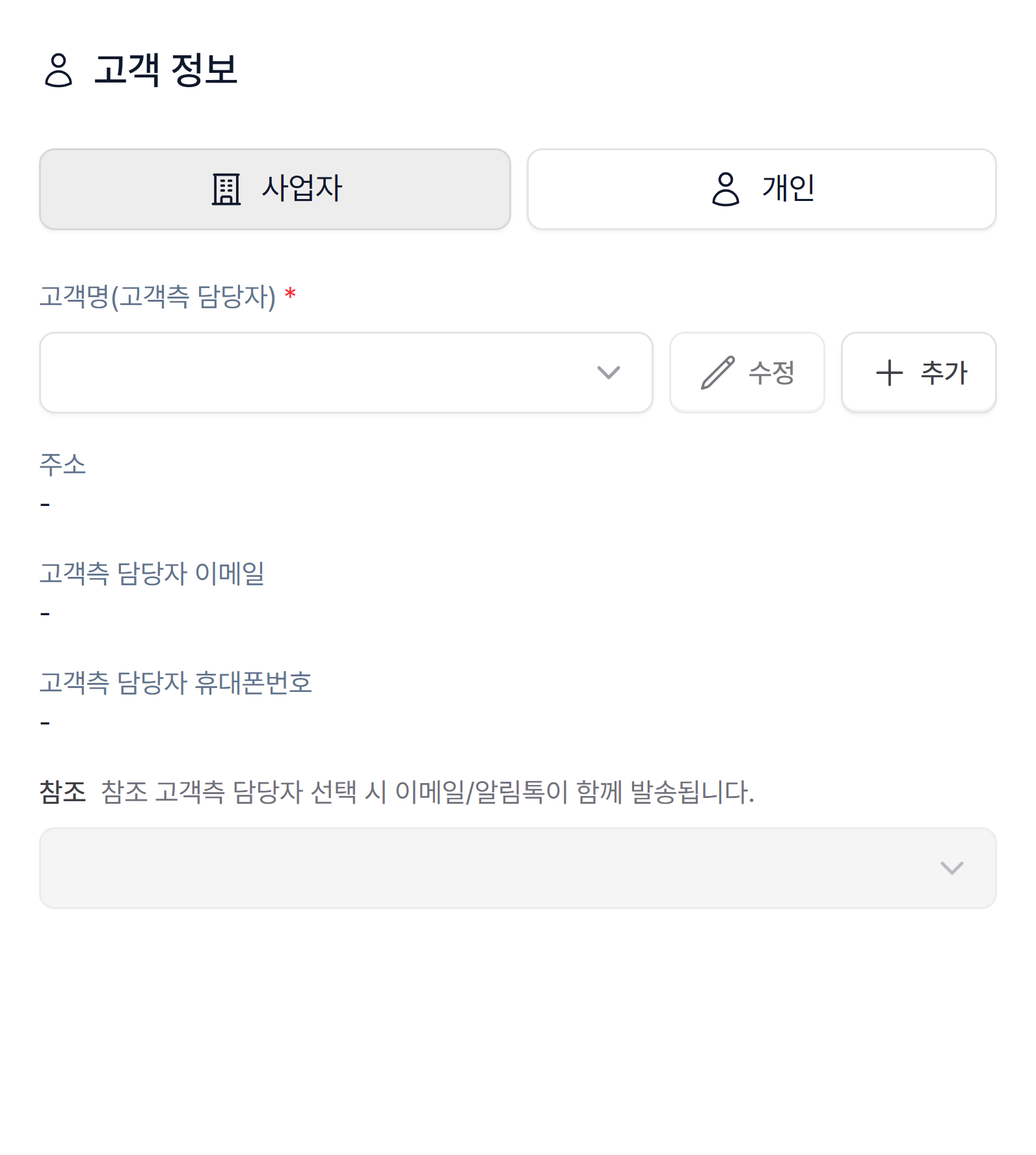
- 어느 방법이든 마지막으로 고객(거래처)만 고르면 돼요. 이번 건만 품목을 더하거나 금액을 바꿔도 프리셋은 그대로 남아요.
- 세금계산서가 들어간 프로세스라면 오른쪽 위 [다음]을 눌러 세금계산서 정보를 확인한 뒤, [저장 및 자동화]를 누르면 선택한 청구 프로세스대로 발송이 진행됩니다. 자세한 화면은 청구서 작성을 참고하세요.
이런 경우에 활용하세요
섹션 제목: “이런 경우에 활용하세요”| 활용 사례 | 프리셋 예시 |
|---|---|
| 매월 고정 고문비 청구 | “월 고문비 100만원” |
| 월 정기 유지보수비 | “웹사이트 유지보수 월 50만원” |
| 월 구독료/이용료 | “SaaS 월 이용료 30만원” |
| 분기별 정기 청구 | “분기 컨설팅비 300만원” |
| 동일 조건의 다수 거래처 청구 | “표준 서비스 패키지 청구” |
한 번 만들어두면, 매월 고객만 바꿔서 바로 발송! 프리셋 = 반복 청구서의 틀 저장 → 발송할 때 고객만 지정 → 끝!
📌 같이 보면 좋은 가이드
섹션 제목: “📌 같이 보면 좋은 가이드”찾으시는 내용이 없나요?
청구스 담당자가 화면을 함께 보며 바로 도와드립니다.