
청구서 작성 (현금영수증)
청구서 작성은 최소한의 입력, 자동화된 연동, 심플한 UX로 번거로움을 확 줄여드립니다!
1. 청구서 입력 – 필수만 빠르게, 나머지는 필요할 때만!
섹션 제목: “1. 청구서 입력 – 필수만 빠르게, 나머지는 필요할 때만!”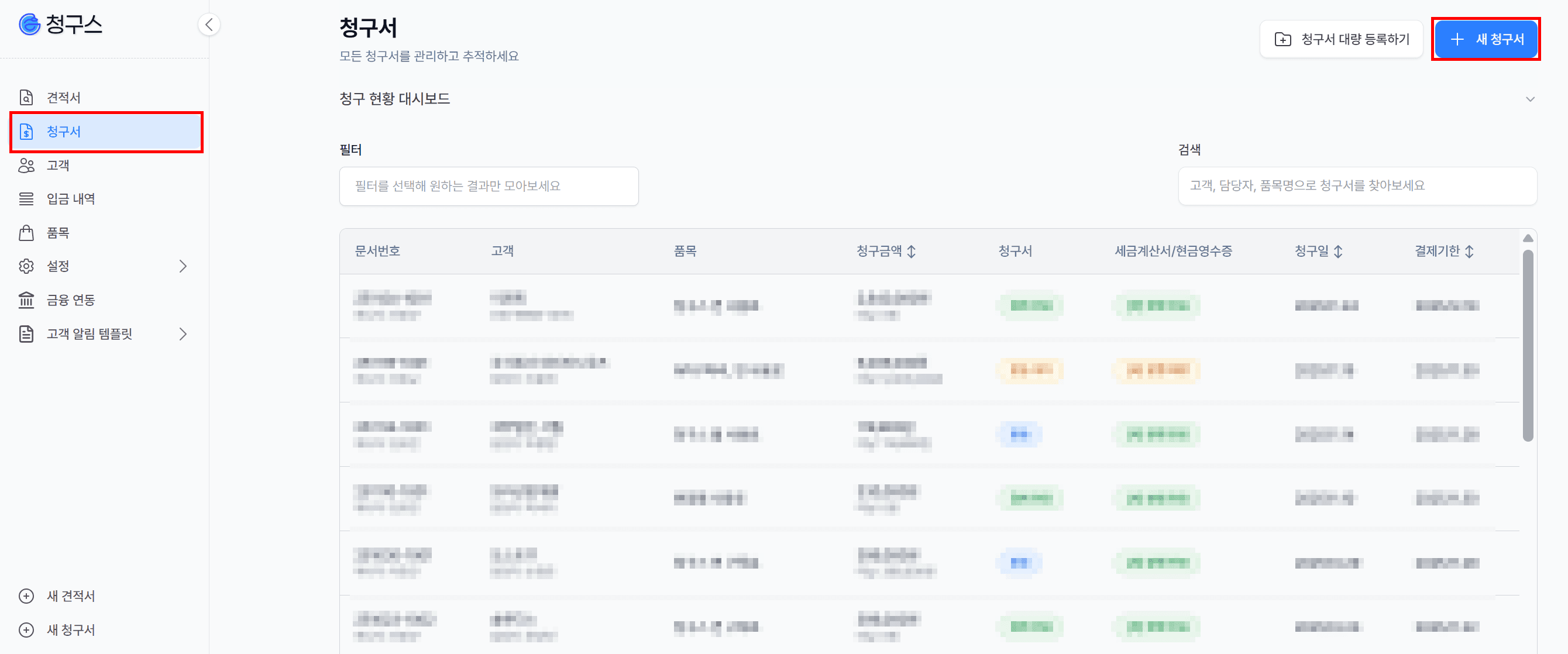
- 청구서 탭에서 ‘새 청구서’ 클릭하세요.
-
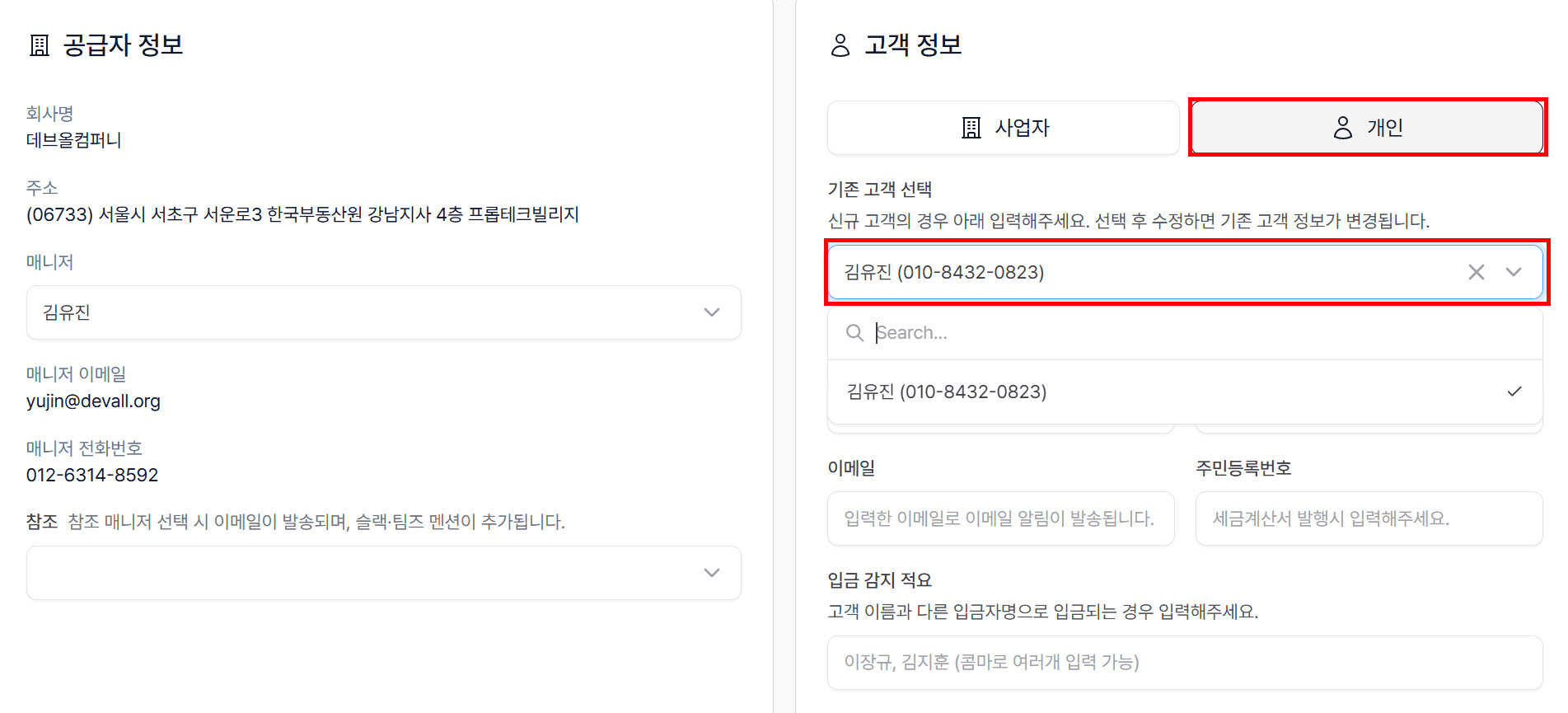
이미 한 번 등록했던 개인 고객이라면 [기존 고객 선택] 드롭다운에서 검색 후 선택하세요.
-
선택하면 이름, 휴대폰번호 등 기존 정보가 자동으로 채워집니다.
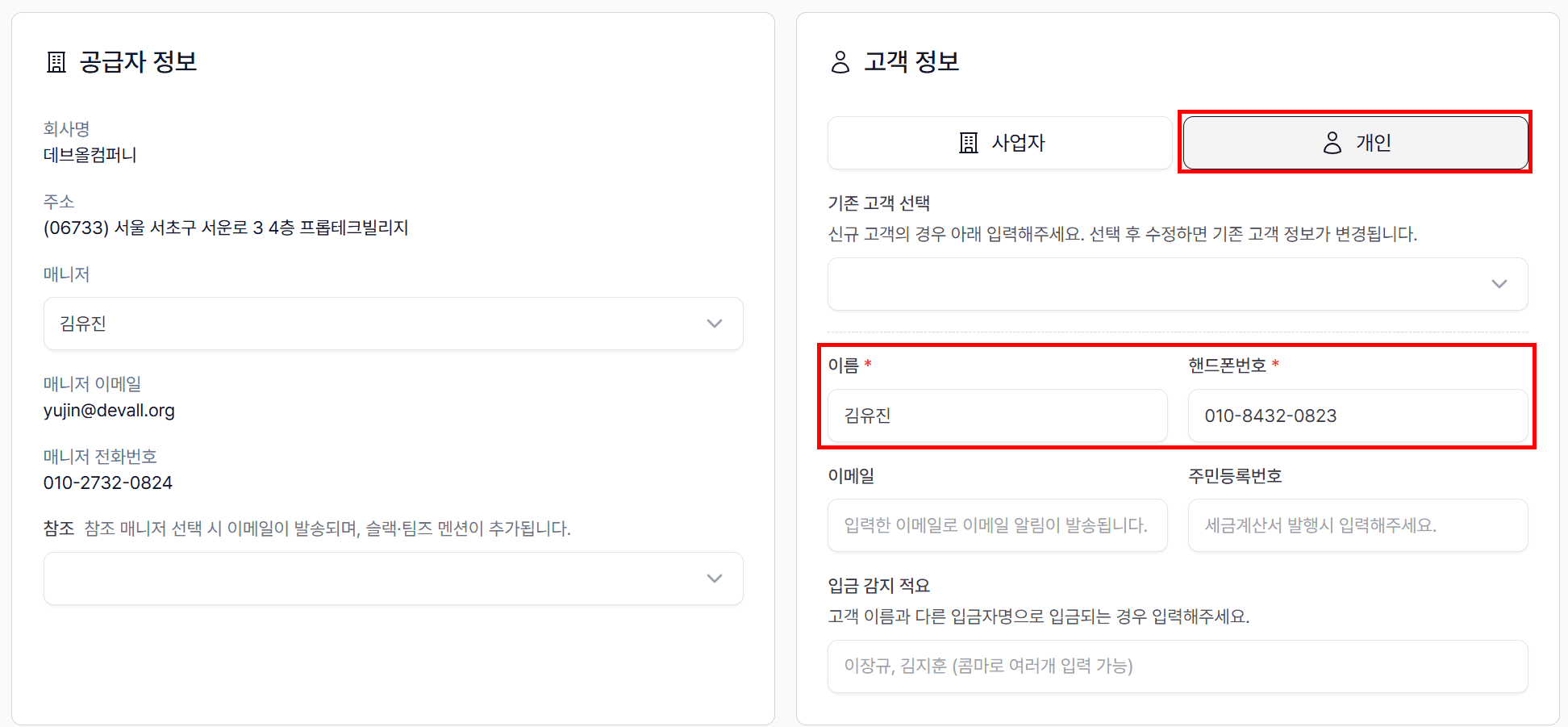
처음 받는 개인 고객이라면 아래만 입력하시면 됩니다.
- 이름 * → 필수
- 핸드폰번호 또는 주민등록번호 중 하나* → 필수
- 핸드폰번호를 넣으면 → 알림톡 발송 번호로 사용됩니다.
- 주민등록번호를 넣으면 → 개인 세금계산서 발행에 사용됩니다. 둘 다 넣어도 괜찮지만, 둘 중 하나만 있어도 등록 가능합니다.
- 이메일 → 선택 (입력 시 이메일로도 알림 발송)
- 입금 감지 적용 → 선택 → 고객 이름과 다른 입금자명으로 들어올 수 있으면
이장규, 김지훈처럼 콤마( , )로 여러 개 넣어주세요. 나중에 입금 내역을 자동으로 매칭할 때 도움 됩니다.
2. 청구 정보 입력 & ‘현금영수증’ 프로세스 선택
섹션 제목: “2. 청구 정보 입력 & ‘현금영수증’ 프로세스 선택”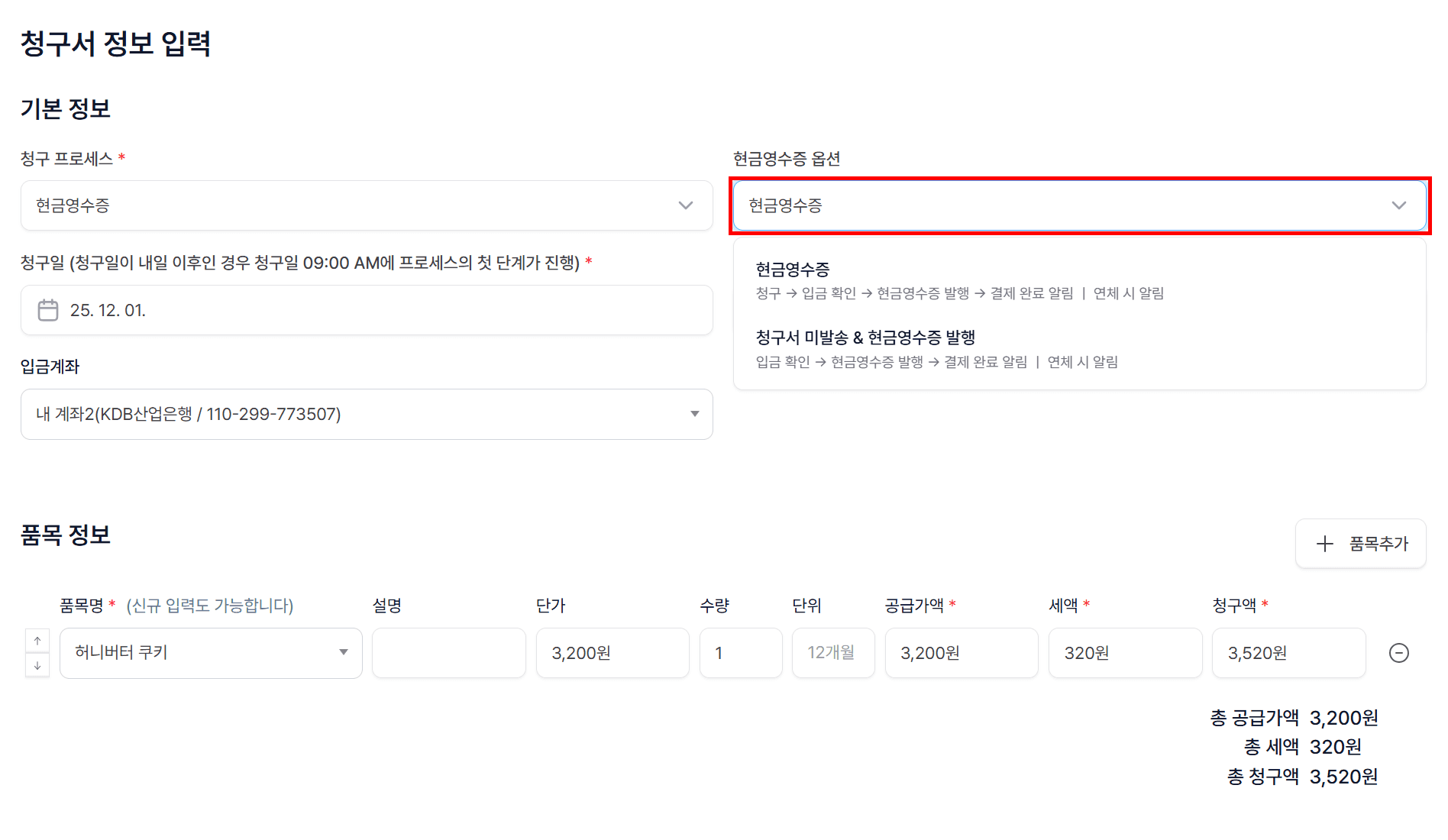
- 청구 프로세스에서 현금영수증 선택
- [청구 프로세스] 드롭다운 → 현금영수증을 선택합니다.
- 오른쪽 [현금영수증 옵션]에서 원하는 방식을 골라주세요.
옵션은 두 가지입니다.
1) 현금영수증 “청구 → 입금 확인 → 현금영수증 발행 → 결제 완료 알림 | 연체 시 알림”
섹션 제목: “1) 현금영수증 “청구 → 입금 확인 → 현금영수증 발행 → 결제 완료 알림 | 연체 시 알림””이런 경우에 딱입니다
- 개인 고객에게 청구서를 먼저 보내고 입금을 받는 구조
- 교육비, 구독료, 이용료 등 “먼저 청구, 나중에 입금” 패턴
- 고객에게 “현금영수증도 자동으로 보내드릴게요”라고 안내하고 싶을 때
2) 청구서 미발송 & 현금영수증 발행 “입금 확인 → 현금영수증 발행 → 결제 완료 알림 | 연체 시 알림”
섹션 제목: “2) 청구서 미발송 & 현금영수증 발행 “입금 확인 → 현금영수증 발행 → 결제 완료 알림 | 연체 시 알림””이런 경우에 딱입니다
- 이미 다른 경로로 안내를 해서 청구서를 다시 보낼 필요가 없을 때
- 소액 결제, 반복 거래 등 “그냥 입금되면 알아서 현금영수증만 발급되면 좋겠다” 싶은 케이스
- 내부적으로만 청구를 관리하고, 고객에게는 현금영수증만 잘 챙겨주면 되는 상황
3. 청구일 & 결제기한 선택
섹션 제목: “3. 청구일 & 결제기한 선택”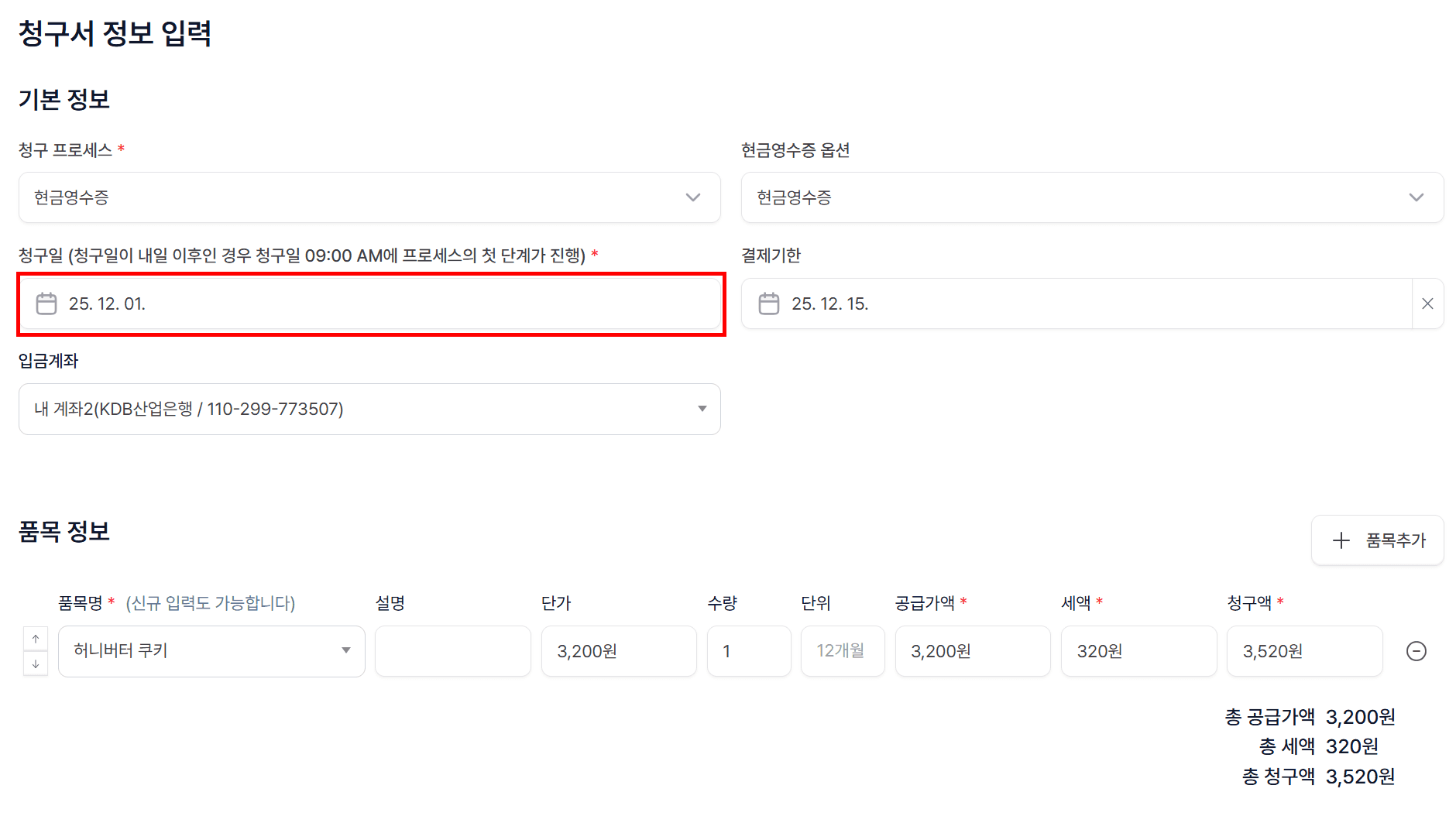
청구일 설정
섹션 제목: “청구일 설정”- 청구일 입력 칸에서 날짜를 선택합니다.
- 미래 날짜로 설정시, 청구일의 다음 영업일 오전 9시에 프로세스 첫 단계가 진행돼요.
결제기한 설정
섹션 제목: “결제기한 설정”- 중간 오른쪽의 결제기한 필드에서 고객이 언제까지 입금해야 하는지 날짜를 선택합니다.
- 나중에 들어가는 연체 알림 시점도 이 날짜를 기준으로 자동 계산됩니다.
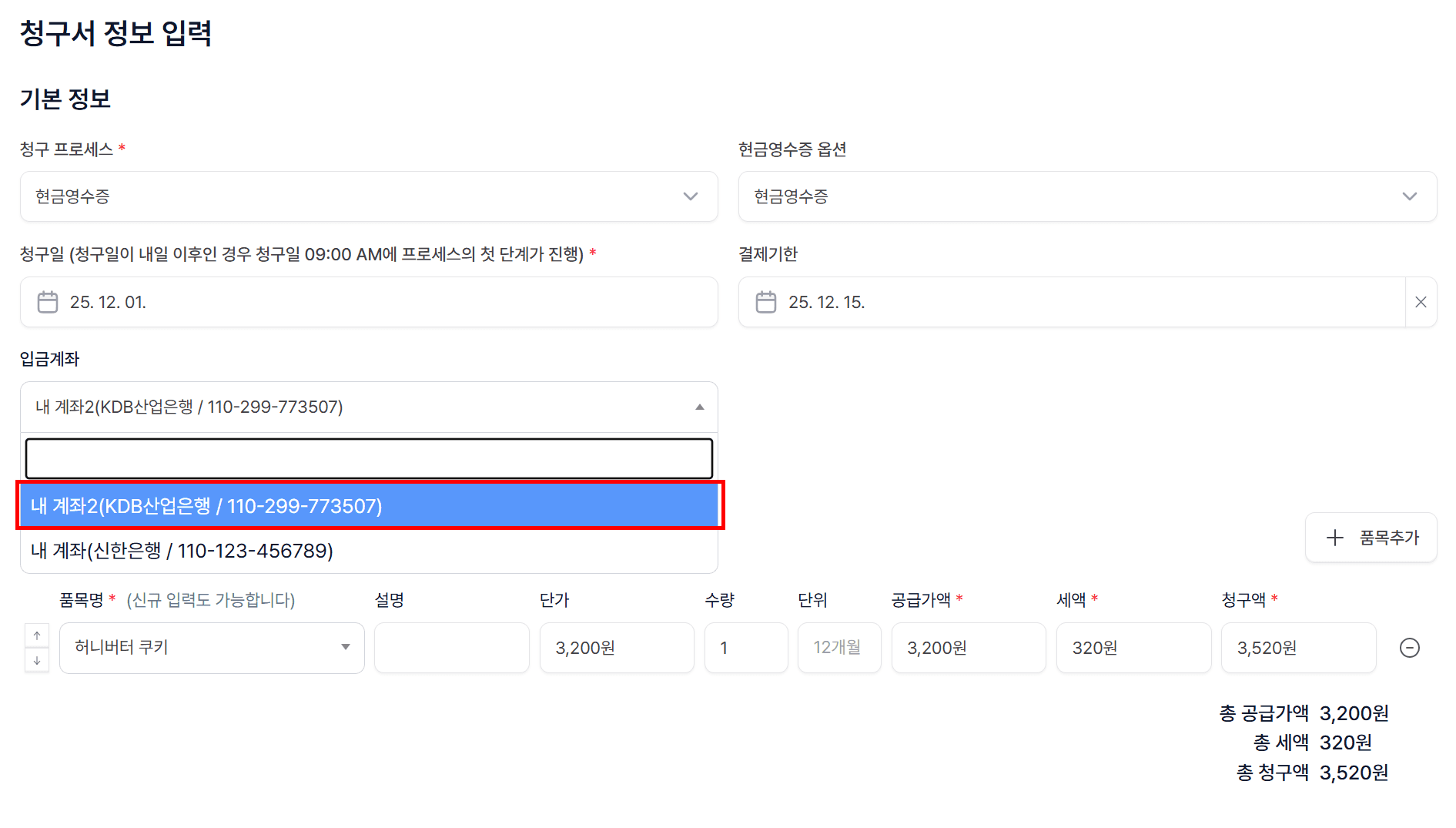
- 그 아래 입금계좌 드롭다운에서 입금을 받을 계좌를 선택하세요.
5. 품목 정보 입력
섹션 제목: “5. 품목 정보 입력”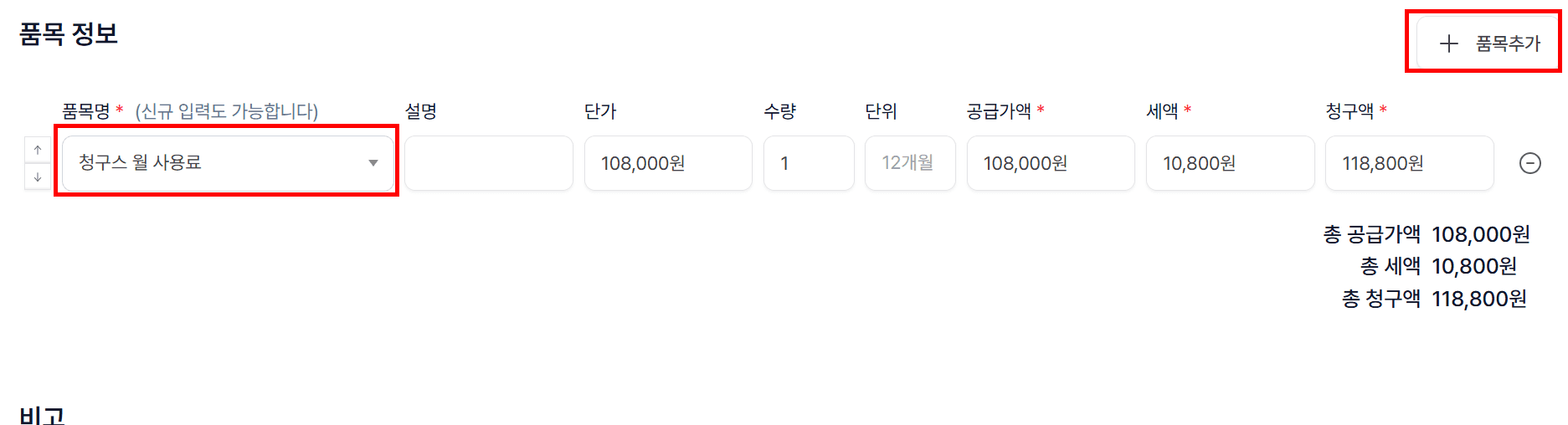
- 품목은 기존에 있던 품목을 검색하거나, 새로운 품목을 직접 입력할 수 있습니다.
- 단가와 수량을 입력하면 공급가액과 세액, 청구액이 자동으로 채워집니다.
- 세액이 없는 경우 세액을 0원으로 수정해주세요!
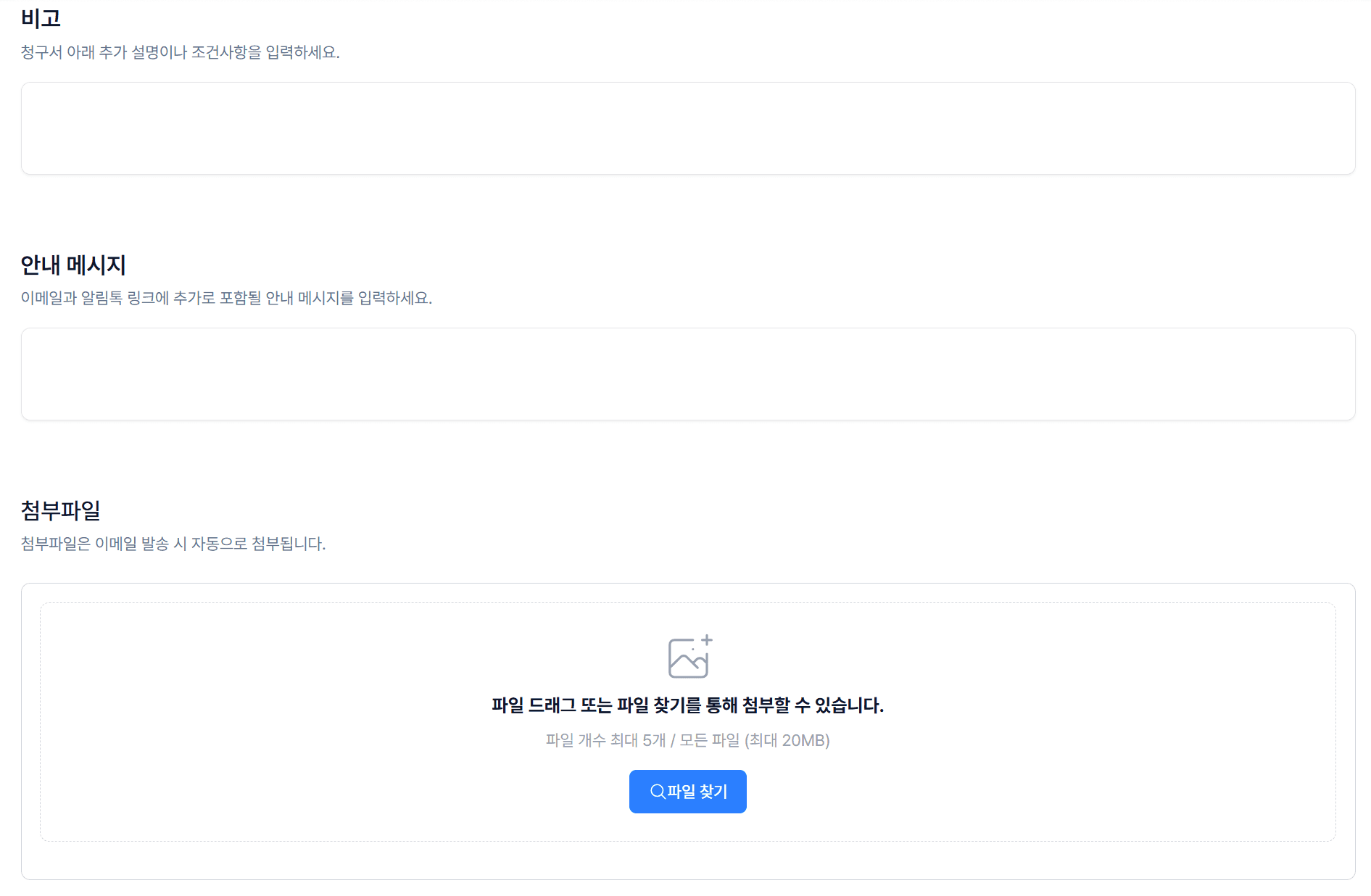
- 청구서 비고란에 입력할 내용이 있으면 입력해주세요. - 청구서에 반영됩니다.
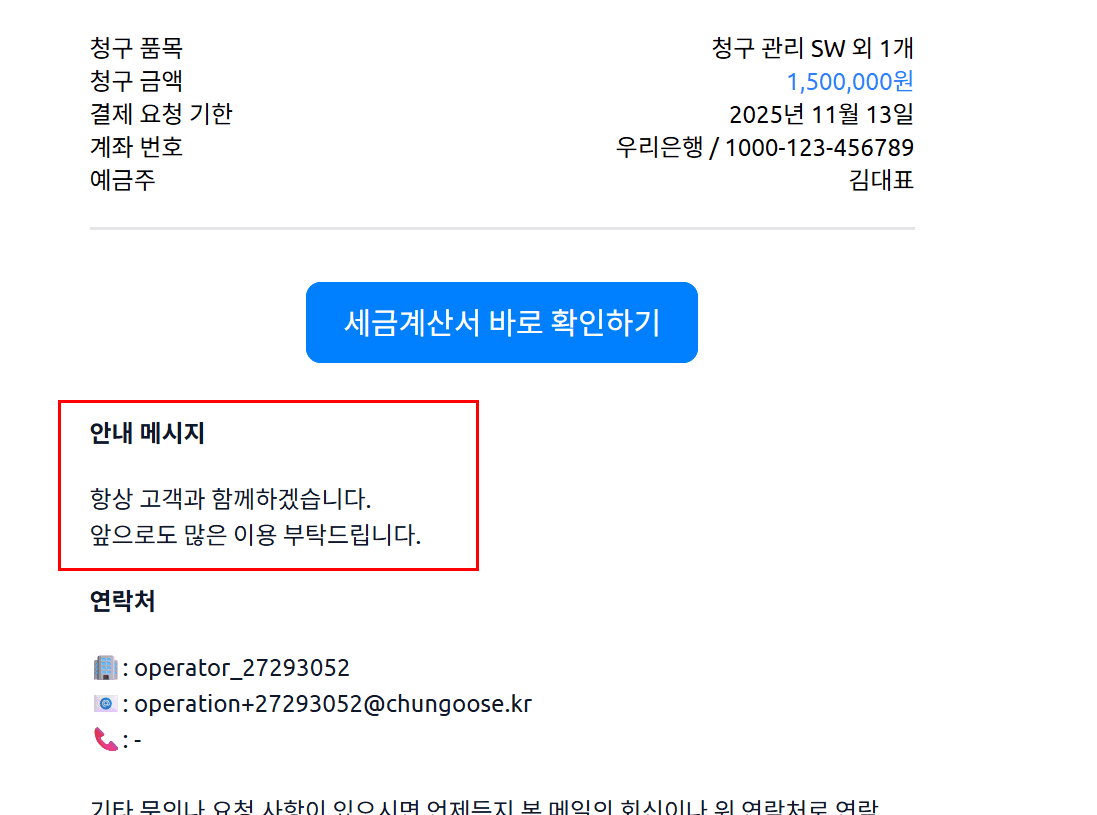
청구서 안내 메시지에 입력할 내용이 있으면 입력해주세요. - 메일이나 알림톡에 반영됩니다.
- 청구서에 첨부할 파일이 있으면 드래그&드롭 또는 클릭해서 업로드하세요.
- 첨부한 파일이 청구서와 함께 메일로 발송됩니다.
- 비고나 첨부파일은 없어도 청구서 발송에 전혀 문제 없습니다.
TIP: 첨부한 파일은 고객에게 이메일 발송 시 자동으로 함께 전송됩니다.
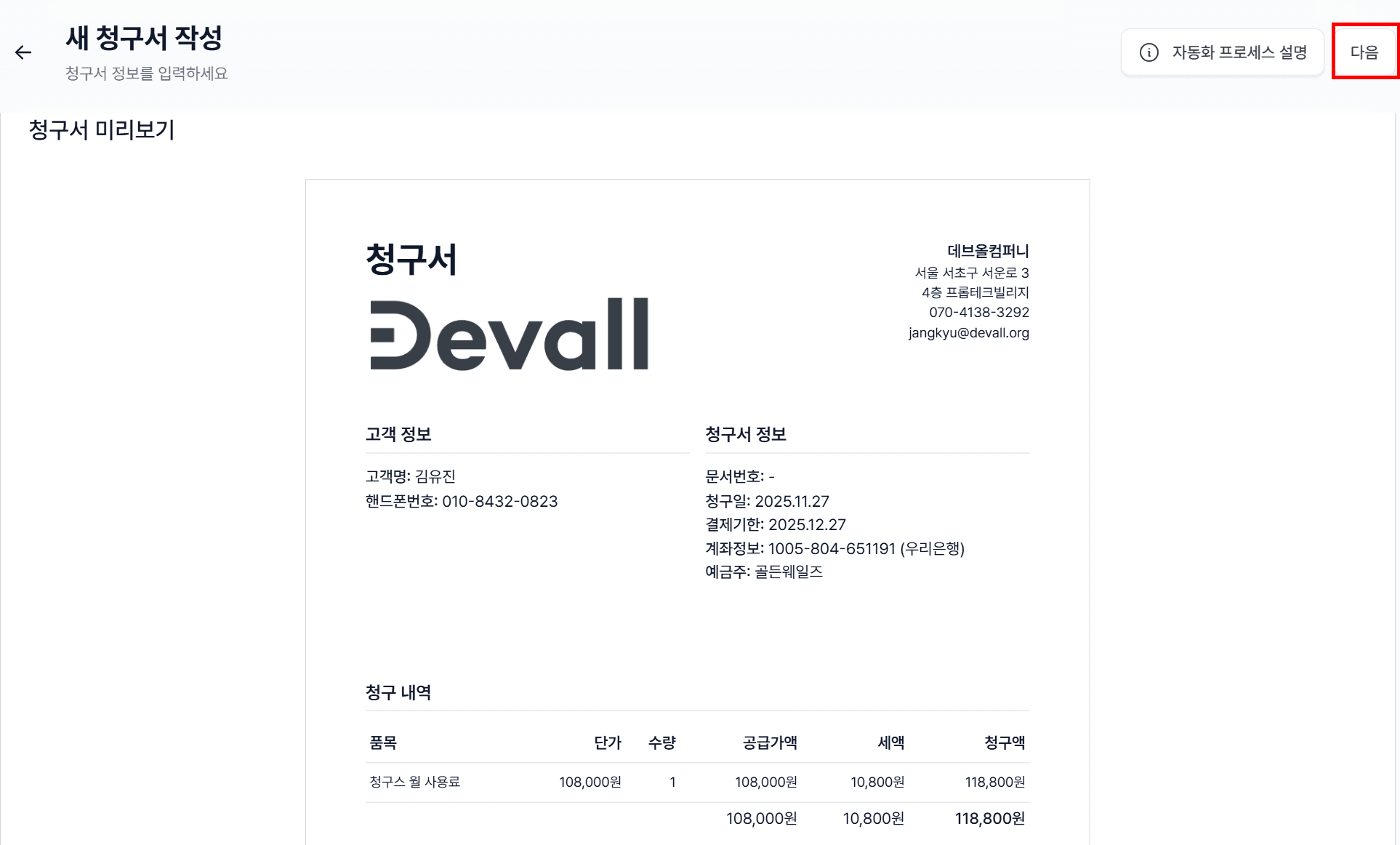
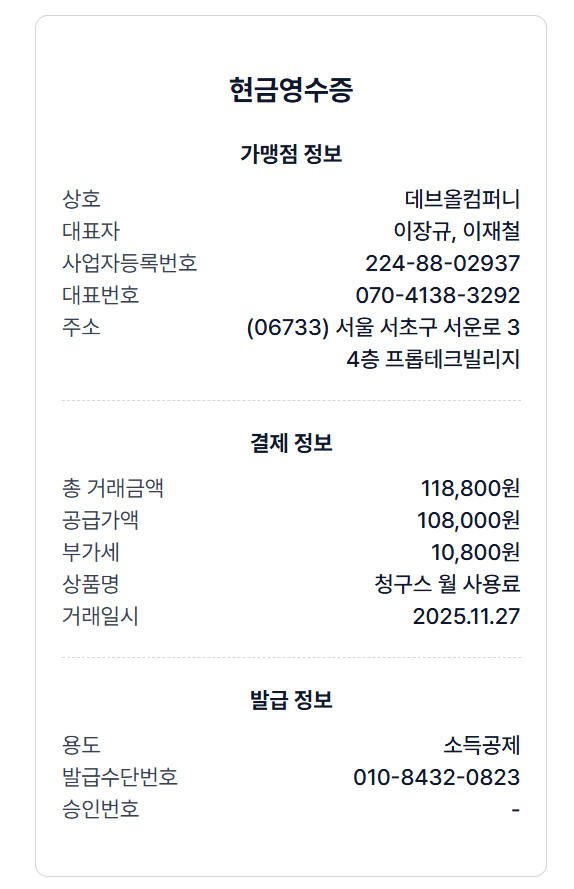
- 모든 입력이 끝나면 ‘다음’ 버튼을 클릭하세요. 👇아래의 화면처럼 현금영수증을 미리 볼 수 있어요
8. ‘저장’ 또는 ‘저장 및 자동화 시작’
섹션 제목: “8. ‘저장’ 또는 ‘저장 및 자동화 시작’”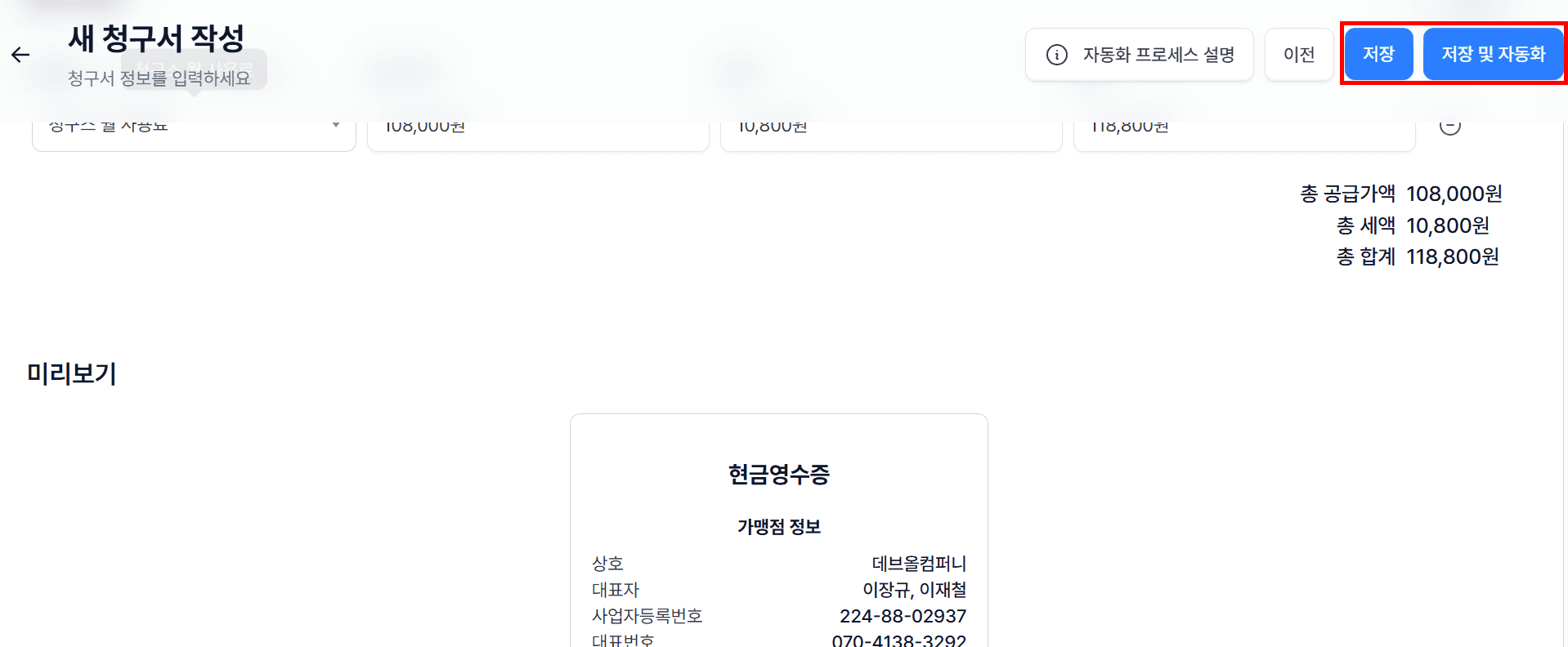
모든 입력이 끝났다면 마지막 단계예요.
- 저장
- 청구서만 먼저 저장해두고, 나중에 필요할 때 자동화를 시작할 수 있습니다.
- 저장 및 자동화
- 저장과 동시에 청구서 발송 → 입금 확인 → 현금영수증 발급 → 알림 전체 프로세스가 바로 자동으로 돌기 시작합니다.
자주 묻는 질문 (FAQ)
섹션 제목: “자주 묻는 질문 (FAQ)”Q1. 개인 현금영수증인데 주민등록번호도 꼭 넣어야 하나요? A. 아니요. 현금영수증만 필요하다면 필수는 아닙니다. 주민등록번호는 개인 세금계산서 발행이 필요한 경우에만 입력하시면 됩니다.
Q2. 청구서를 보내지 않고, 입금만 되면 현금영수증이 나가게 할 수 있나요? A. 가능합니다. 청구 프로세스에서 현금영수증 선택 → 현금영수증 옵션에서 청구서 미발송& 현금영수증 발행을 선택해 주세요.
청구스 개인 현금영수증 기능을 쓰시면,
- 청구만 해두면 입금 확인부터 현금영수증 발급, 알림까지 자동으로 처리되고
- “현금영수증 언제 발급되나요?” 같은 문의도 줄어들고
- 대표님은 일만 했는데, 돈과 영수증 처리는 알아서 돌아가는 경험을 하실 수 있어요.
📌 같이 보면 좋은 가이드
섹션 제목: “📌 같이 보면 좋은 가이드”1대1 상담하기 · 전화번호 : 070-4138-3292